
原価と粗利を確認して、納得できる金額で出す
値引きに応じたら、粗利はいくら残るのか。bldlog は、見積を作る画面に原価・粗利・粗利率を表示します。数量や商品を変えたときも、その場で見積上の利益を確認できます。社内で確認する情報と、お客さまへ渡す見積書は分けて扱えます。お客さま向けの見積書や画面には、原価・仕入れ値・粗利を掲載しません。
見積を作りながら、粗利まで確認
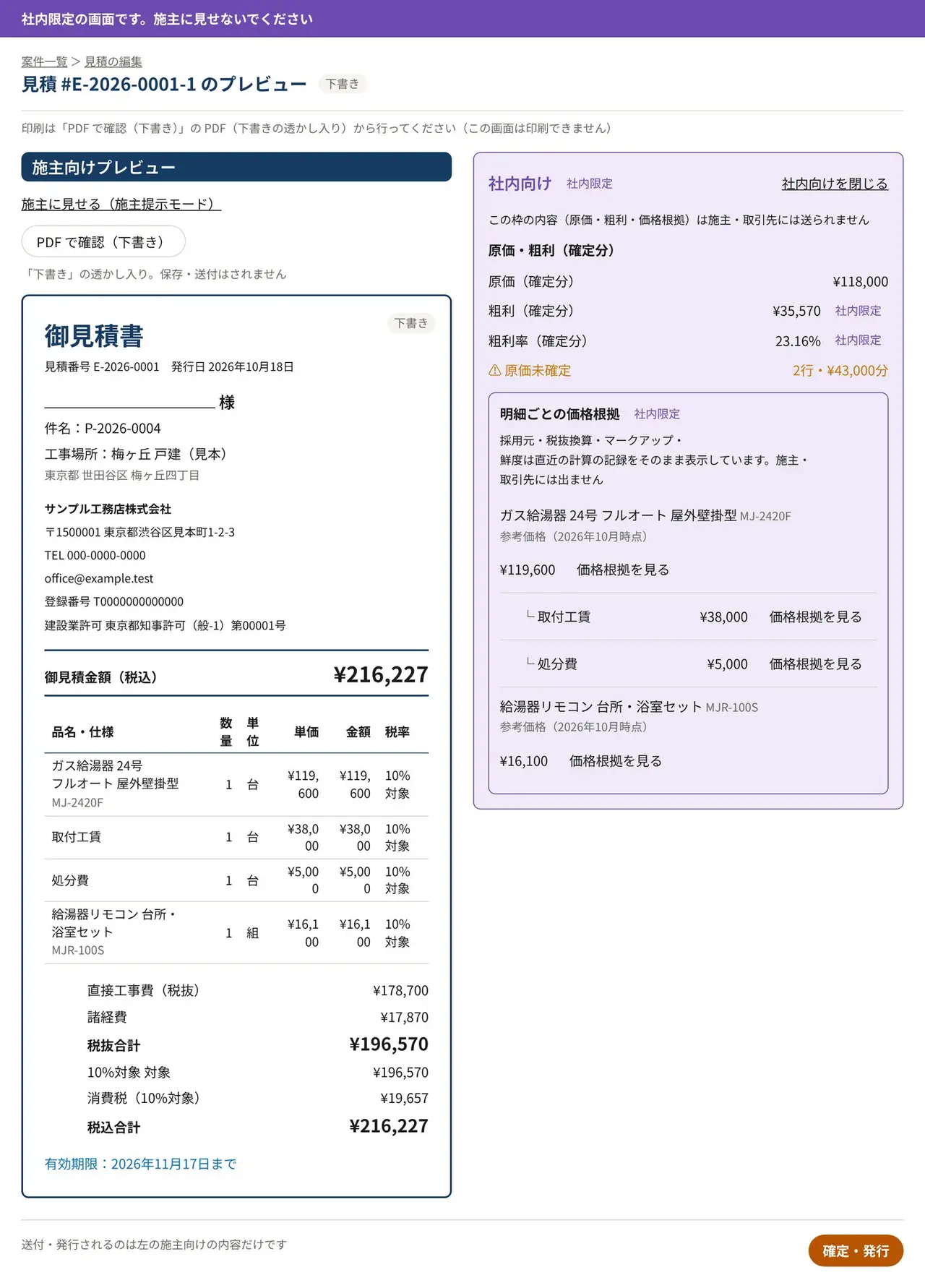
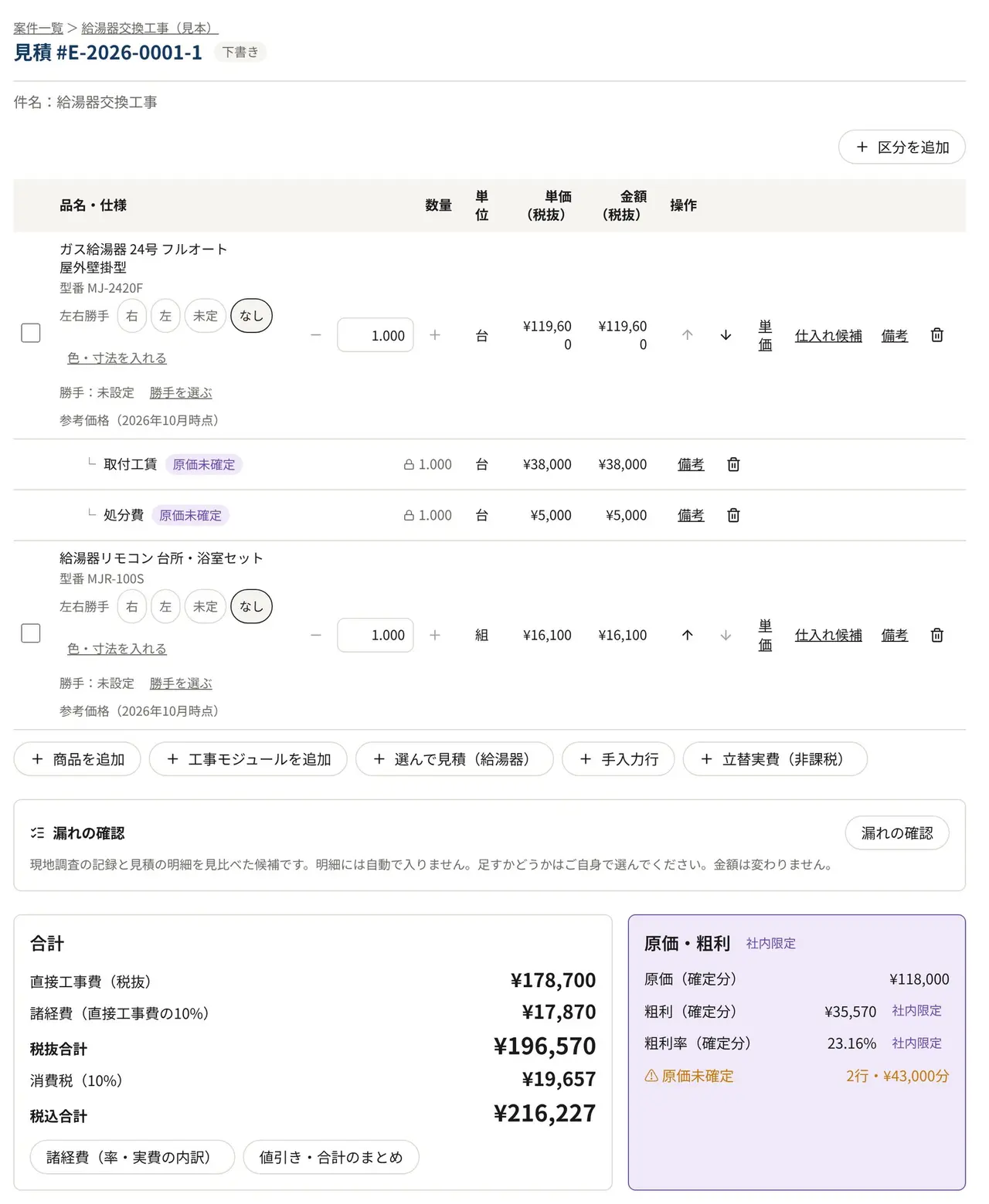
画面右側の紫色の欄に、原価・粗利・粗利率を表示します。明細の追加、数量の変更、値引きに応じて再計算するため、金額を調整した結果がすぐに分かります。
粗利は社内の全員が確認できる設計です。見積を作る人自身が、会社の基準と照らし合わせて検討できます。
表示される粗利は、登録した原価などをもとにした見積時点の値です。実際の工事の利益を保証するものではありません。
通販と問屋の価格を、税抜にそろえて比較
通販と問屋の価格を税抜にそろえ、会社の設定に従って「安い方」または「問屋を優先」で採用します。
同じ分類に仕入れ価格の低い機種がある場合は、社内画面に候補を表示します。機能や仕様、設置条件も確認したうえで、担当者が差し替えを判断します。候補が自動で明細に置き換わることはありません。
渡す前に、見積書のプレビューを確認
「プレビュー(施主向け)」を押すと、左にお客さまへ渡す見積書、右に社内向けの情報が並びます。この画面全体は社内確認用です。
お客さまに渡す内容は、左側の帳票と「PDF で確認(下書き)」で確認してください。原価が載っていないことに加え、宛名・明細・金額・備考も見直します。
発行した見積は、内容を固定して残す
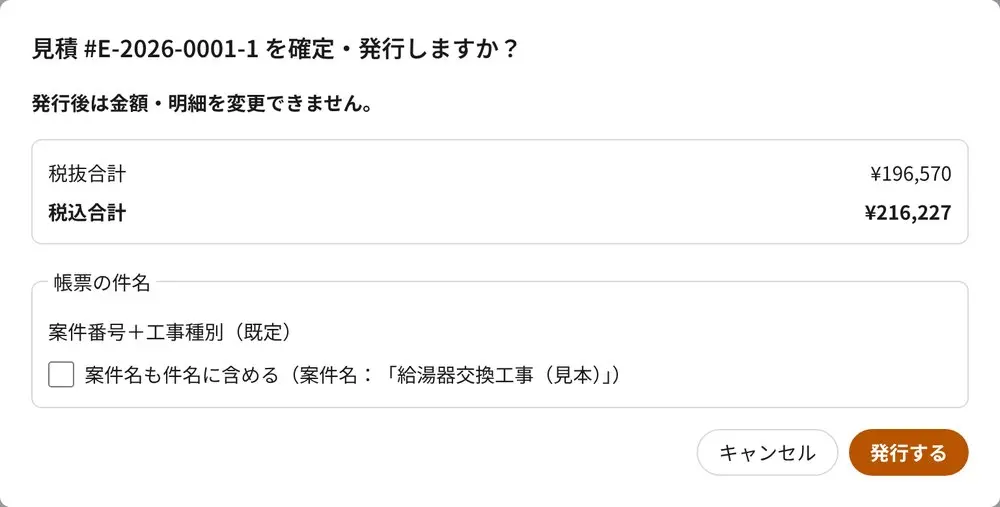
「確定・発行」で確認画面を開き、「発行する」を押すと帳票番号が付きます。発行後は金額・明細を変更できないため、その時点でお渡しした内容を記録として残せます。
単価が未設定の明細がある場合は発行できません。原価を含め、必要な情報がそろっているか確認してから発行してください。
お客さまへの提示は、専用画面に切り替えて
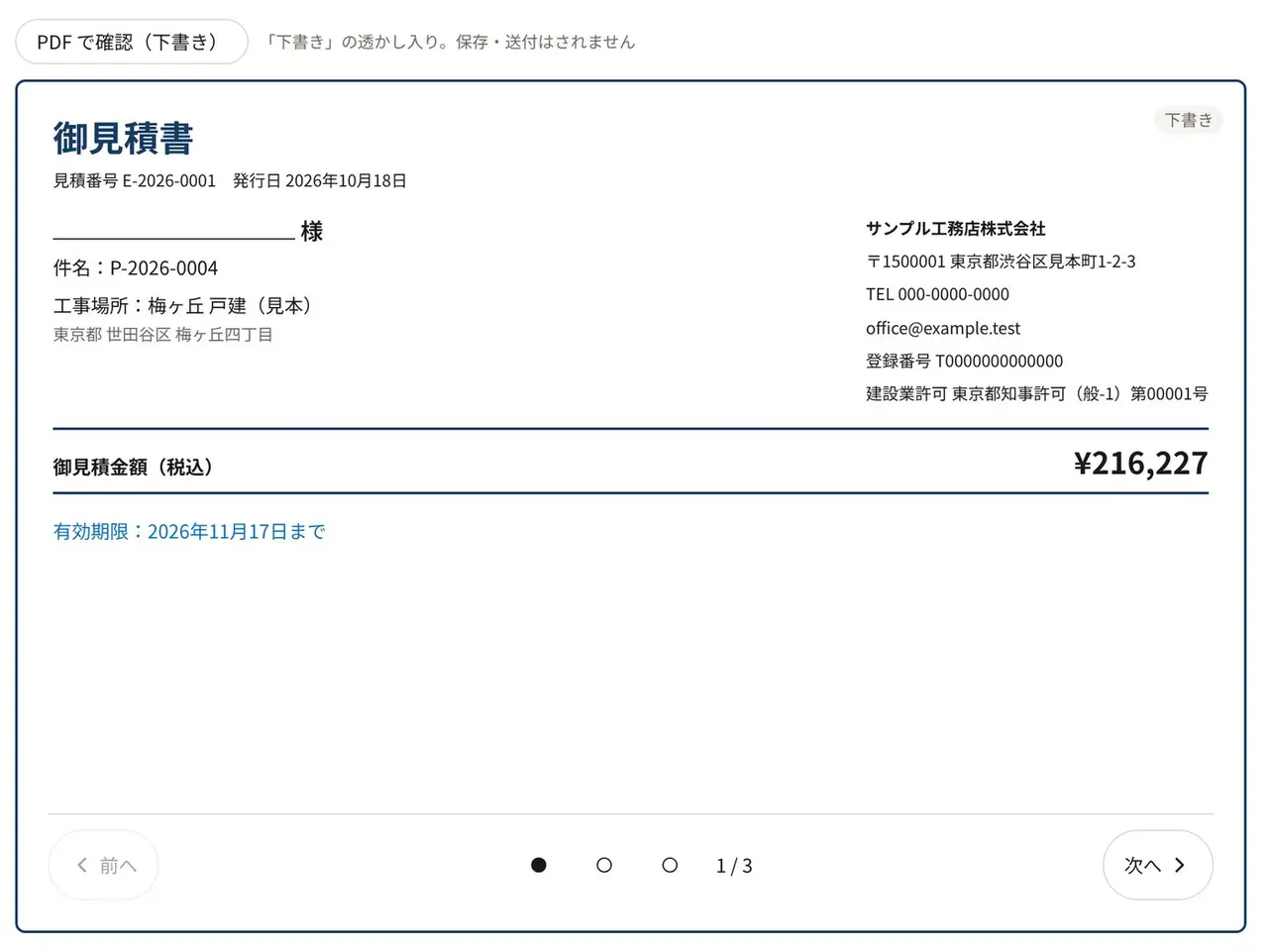
「施主に見せる」から、お客さまに提示するための画面へ切り替えられます。タブレットなどで一緒に見積を確認するときに使います。原価や仕入れ値は、この画面にも裏側のデータにも含めません。
社内向けのプレビュー画面とは表示範囲が異なります。端末を見せる前に、開いている画面を確認してください。
送った見積の粗利を、担当者へメールで通知
画面から見積をお客さまへ送信すると、その見積の粗利を、送信した本人と見積の担当者へメールで通知します。送信した金額と見積上の利益を、社内でも確認できます。
値引きや差し替えを、利益まで見て判断
利益の確かめ方が、どう変わるかをまとめました。
- これまで:見積を作った後、別の表で原価と粗利を計算する
- bldlog:見積を作る画面で、原価・粗利・粗利率を確認する
- これまで:お客さま用と社内用のファイルを、別々に管理する
- bldlog:同じ見積の情報から、社内確認とお客さま向け PDF を使い分ける
- これまで:値引きに応じた後で、残る利益を計算する
- bldlog:値引きを入力した時点で、見積上の粗利を確認する
こんな業務に役立ちます
次のような悩みがある会社に、とくに役立ちます。
- 値引きの相談に、残る粗利を見ながら対応したい
- 見積担当者にも、原価と利益を確認する習慣をつけたい
- お客さまには、社内向けの情報と分けた画面を見せたい
- 通販と問屋の価格を比べて、仕入れ先を検討している
会社の基準と数字を、判断のよりどころに
売値は会社が設定した計算式で算出し、担当者が原価と粗利を確認します。値引きや商品の差し替えも、見積への影響を見ながら判断できます。
- 会社の単価と計算ルールを、見積の共通の土台にする
- 値引きや差し替えの後も、残る粗利を確認する
- 原価の未入力や、古い仕入れ価格がないかを見直す
関連するコラム
- 受注率9割。それでも「安くしすぎた」と思った月
受注率が高い月に、もう一度見たかった粗利。
- 値引きの返事をする前に。粗利の減り方の計算、値引きか機種の変更か、担当者が決めてよい線
値引きの相談を持ち帰らず、粗利を見てその場で返事をする。
- 見積の原価と、実際の原価を比べる。途中の工事の見込み、差額の分け方、次の見積へ返すところ
見積の原価と実際の原価を比べ、差の理由を次の見積へ返す。
- 「その見積を見せて」と言われたら。原価や粗利が映っていないか確認を
原価が見える社内の画面から、お客さまへの説明に切り替える手順。
- 見積を出し直す。前回渡したPDFとの比べ方、「最終」を付けない版の管理、選ばれた案から発注する
提出済みの見積を残して、変更点の分かる修正版を作る。
- 単価を上げたい。残る額の計算、件数が減ったときの境目、お客さまへの伝え方
単価を上げるとき、残る額とお客さまへの伝え方を考える。
ほかのコラム(5本)
- 「あと1万円だけ」で、利益が4分の1減る話
「あと1万円」の値引きで、粗利がどれだけ減るか。
- 粗利は、見積を出した後に計算していませんか
見積を出してから別の表で粗利を計算すると、値引きや差し替えの判断に間に合いません。
- 通販と問屋、どちらが安いか。税抜にそろえる計算、問屋の見積書の読み方、送料と手間まで並べる比べ方
通販の価格は税込、問屋の価格表は税抜で書かれていることが多く、そのまま比べると判断を誤ります。
- タブレットを向ける前に、その画面に原価は出ていませんか
お客さまと一緒に画面で見積を確かめるとき、社内向けの原価や粗利が映り込むことがあります。
- 見積を任せた後、粗利の話をいつしていますか
見積を担当者に任せると、出した見積の粗利を社内で振り返る機会が減りがちです。
よくある質問
- お客さま向けの見積書に、原価は載りますか?
- お客さま向けの見積書・メール・画面には、原価・仕入れ値・粗利を掲載しません。お客さまに見せる画面では、裏側のデータにも原価を含めません。社内確認用のプレビューには原価の欄があるため、画面全体をそのまま見せないでください。
- 発行済みの見積を変更したい場合は、どうしますか?
- 発行済みの見積は変更できないため、新しい見積を作ります。前の見積から作るときも、金額はそのときの単価で計算し直します。
- 粗利を見られる人を限定できますか?
- 粗利は社内の全員が確認できる設計で、特定の担当者にだけ隠す設定はありません。お客さま向けの帳票や画面には、どの場合も掲載しません。
- 値引きはどこから入力しますか?
- 見積画面の「値引き・合計のまとめ」から値引き額を入力します。入力内容に応じて、社内向けの欄の粗利も再計算されます。
現在は、協力会社でのテスト運用に向けた準備段階です。一般提供はまだ開始していません。掲載画面は開発中のもので、品番・会社名・金額はすべて見本です。