
「その見積を見せて」と言われたら。原価や粗利が映っていないか確認を
公開
見積を直している途中で、お客さまから「その画面、見せてもらえますか」と声がかかった。タブレットをくるっと回そうとして、横の原価欄が目に入る。
そのまま見せてよい画面か。慌てて欄を閉じる前に、普段から、会社で判断する画面と、お客さまへ説明する画面を使い分けておきたいところです。
相手に見せる準備ができていると、こちらも画面の隠し方に気を取られず、工事の説明に集中できます。
見積を考えるときは、社内の数字を見る
商品の差し替えや値引きを検討する場面では、販売金額だけでは判断しにくいことがあります。変更した後に、見積上の粗利がいくら残るかも確かめます。
このとき使うのは、会社の中で考えるための画面です。原価や価格の根拠が並んでいることは、担当者にとって役立ちます。ただ、それら全部が、お客さまに説明する資料になるわけではありません。
お客さまが知りたいのは、何を交換し、どこまで作業し、いくら支払うのか。予算に合わせて変更するなら、どの内容が変わるのかです。社内で検討を済ませてから、提示する画面へ切り替えます。
プレビューという名前だけで判断しない
「プレビュー」と聞くと、そのまま相手に見せる画面だと思いがちです。しかし、確認のために社内情報を並べている画面もあります。
例えば、社内の画面全体を画像にしてメールへ貼れば、映っている原価欄も一緒に渡ります。送るときは、お客さま向けに発行した PDF など、実際に渡す書類を開いて確認します。
社内の情報がある欄だけを、そのつど急いで切り取る作業に頼らず、何を渡すかを先に決めておきます。画面を見せるときも、ファイルを送るときも、最後に確かめる対象は相手が見るものです。
合計金額の前に、変わる箇所を示す
提示する画面に切り替えたら、最初から全行を読み上げなくても構いません。今回相談している場所と、変更した項目を示します。
こちらが洗面台の本体です。この行に取り外しと処分、その下に取付の作業を入れています。入口側の壁紙は、今回の範囲に含めていません。
表示された項目を、実際の家の場所へ結び付けます。お客さまが「ここも直ると思っていた」と言いやすくなれば、提出前に範囲を合わせられます。
追加の希望が出たら、その場で了承した内容と、まだ金額を確かめていない内容を分けます。「追加も含めた金額で、改めて確認します」と伝えれば、いま表示している合計に全部含まれるという誤解を避けられます。
提示用の画面でも、下書きは下書き
見やすい画面で説明できても、工事内容がすべて確定したとは限りません。機種や色が未決定なら、その状態を話し、正式に出す見積へ反映します。
また、見せた内容を後で直した場合は、修正した書類を改めて渡します。その場で見た画面と、相手の手元に残る書類が違えば、次の相談で話がずれるからです。
普段使う端末で、一件だけ提示する流れを確かめてみてください。社内で数字を確認し、お客さま向けの画面を開く。そこで工事範囲を指しながら話せれば、「その画面を見せて」と言われても、落ち着いて説明を始められます。
bldlog で進めるなら
bldlog では、社内で確認するプレビューと、「施主に見せる」画面を使い分けます。社内のプレビューには、お客さま向けの見積と、原価・粗利などの欄が並びます。一方、「施主に見せる」画面には、原価・仕入れ値・粗利を含めません。画面の違いは、原価と粗利を確認する見積で確かめられます。
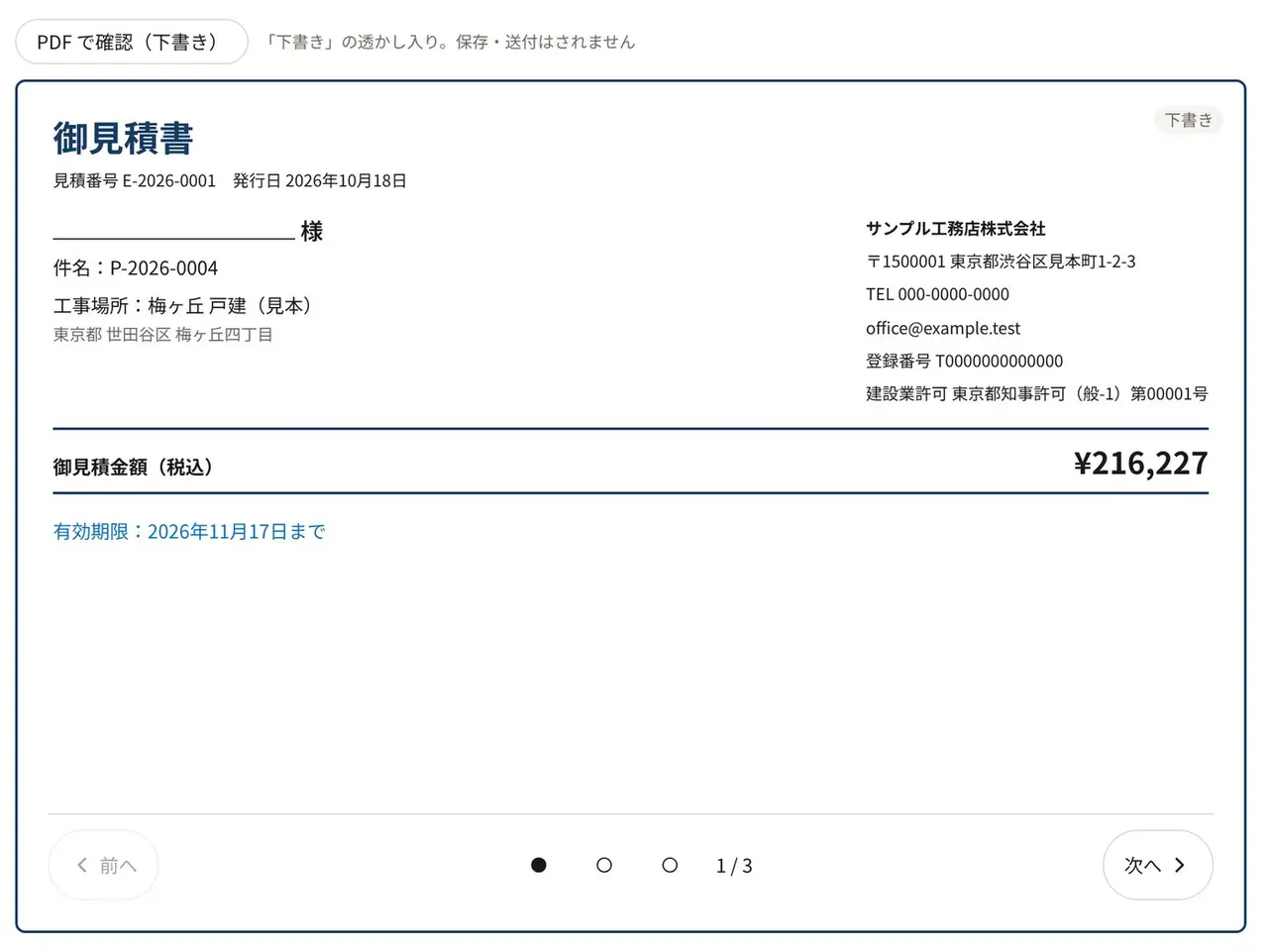
記事の金額や場面は、説明のための例です。実際の事例や効果を示すものではありません。設備の適合や施工の可否は、対象商品の最新資料と現場の条件でご確認ください。
bldlog の機能についての記載は、2026/10/27 時点の内容です。
登録は不要です。