
現場で記録したことを、見積と報告書へ
写真はスマートフォン、寸法は手帳、品番は別のメモ。記録が分かれていると、事務所に戻ってから探し直す手間がかかります。bldlog は写真・寸法・既設品の記録を案件ごとにまとめ、見積と報告書に活用する仕組みです。現場調査と見積作成の担当者が違っても、同じ記録を見ながら引き継げます。
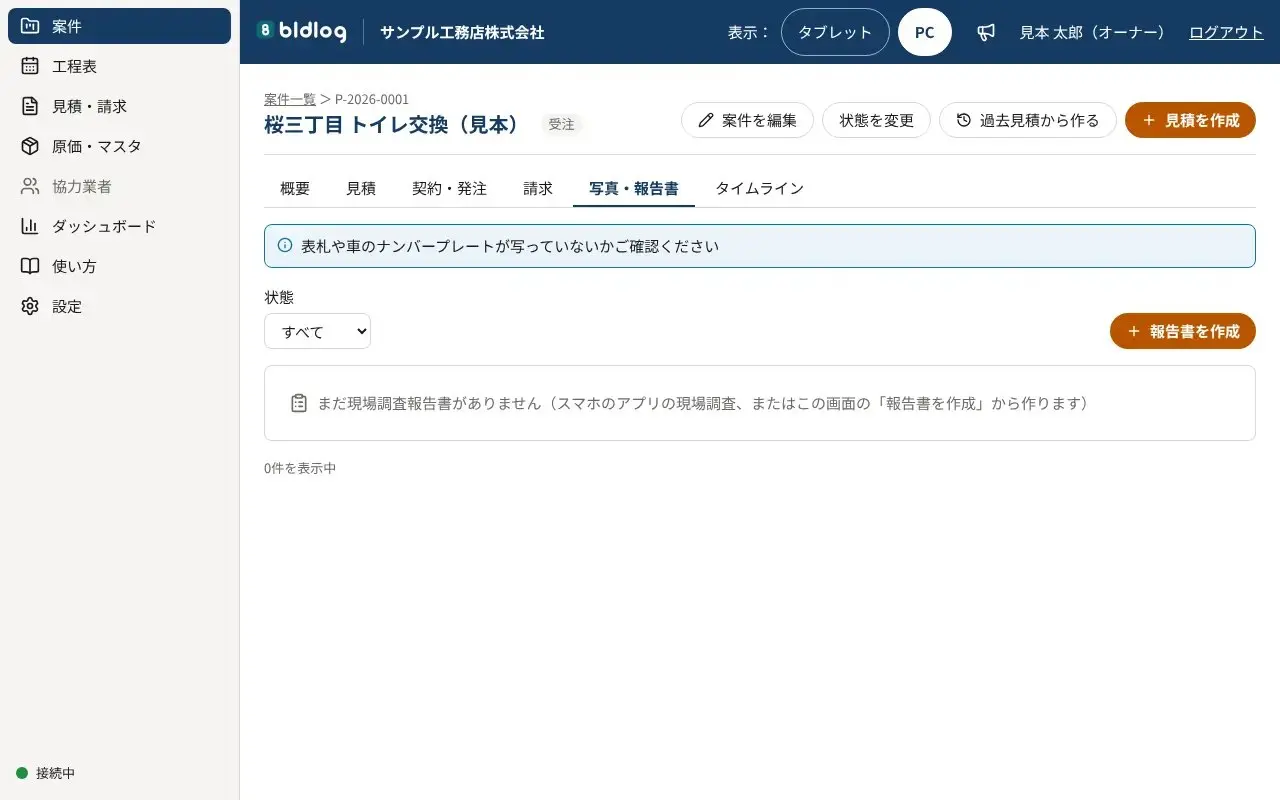
案件を開けば、写真と報告書が見つかる
案件の「写真・報告書」タブに、その案件の写真と報告書が並びます。写真には「現況」「指摘箇所」などの区分と説明を付け、上下の矢印で順番を変更できます。
現場ごとの記録をまとめておくことで、後からの確認や担当者間の共有を進めやすくします。
調査の内容を、報告書にまとめる
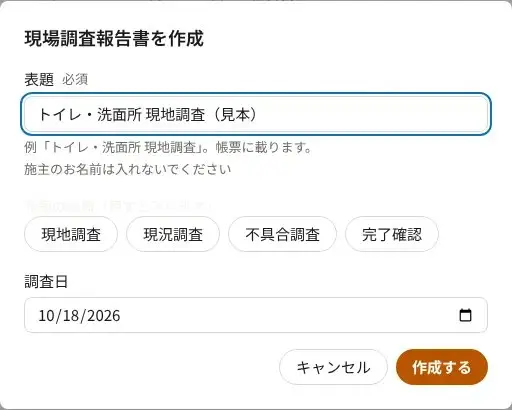
「報告書を作成」から、表題と調査日を入力します。表題には「現地調査」「現況調査」「不具合調査」「完了確認」の例も使えます。お客さまの氏名は表題に入力しないでください。
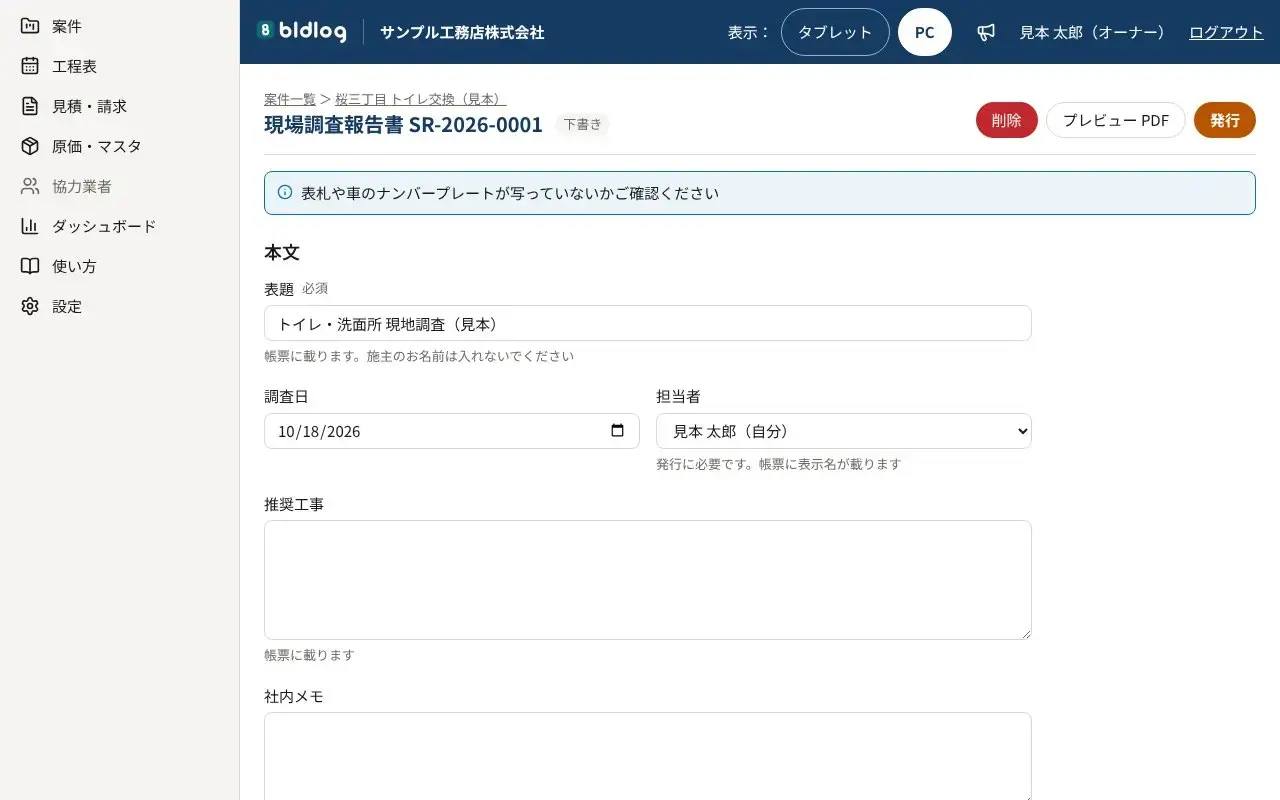
担当者・推奨工事・指摘箇所を記入し、社内だけで共有したい内容は社内メモへ。社内メモはお客さま向けの帳票に掲載しません。
発行済みの見積を選ぶと、その税込合計を概算金額として報告書に載せられます。
写真に説明を加え、PDF で渡す
写真に矢印や文字を書き込めるので、補修が必要な場所や確認してほしい点を伝えやすくなります。
「プレビュー PDF」で内容を確認し、「発行」で帳票番号を付けます。発行後は「発行済みの PDF」から保存して、お客さまにお渡しください。
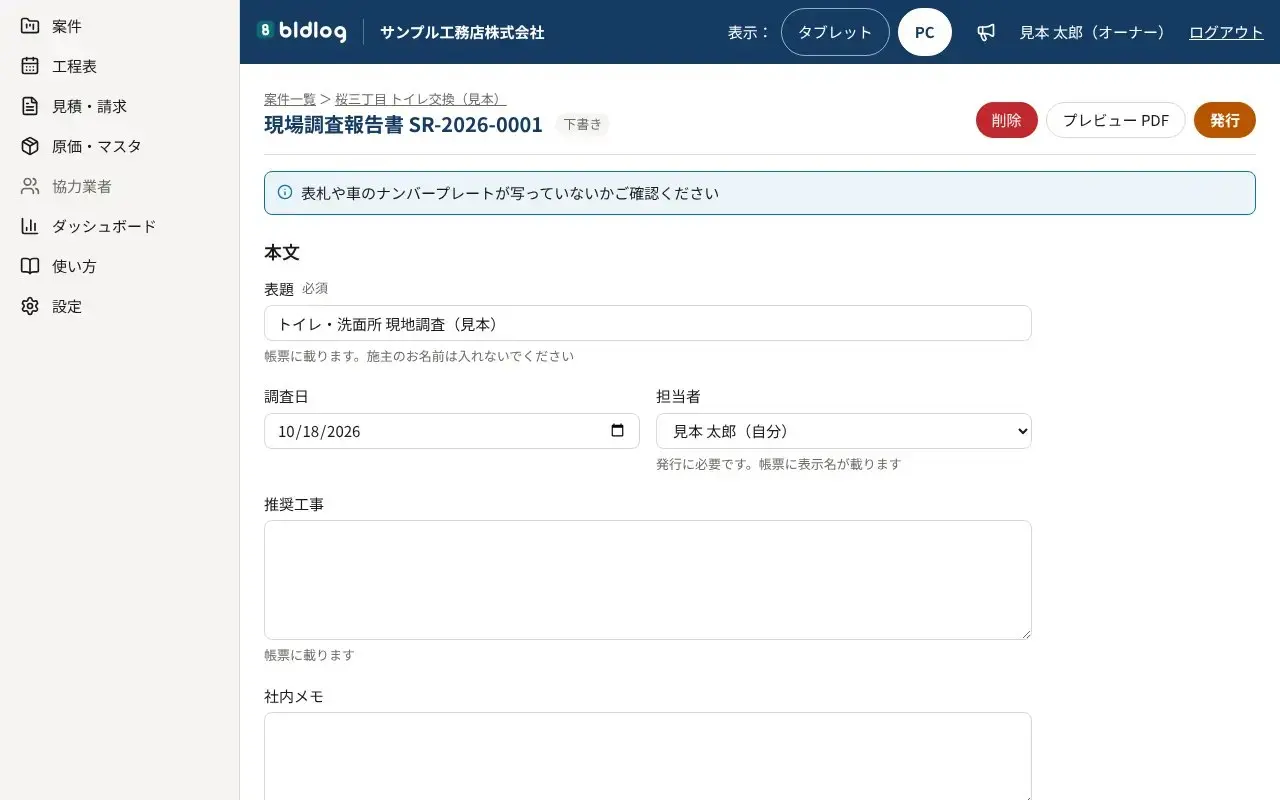
対応する指摘箇所を、見積の明細へ
報告書の「推奨工事を見積に反映」から、新しい見積を作るか、既存の見積を選びます。対象の指摘箇所を選んで「見積に反映」を押すと、明細に追加されます。数量・単価・工事条件を確認し、見積を仕上げてください。
この操作に対応するのは、スマートフォンアプリで工事の種類や既設品を選んで記録した指摘箇所です。パソコンで文章だけを入力した場合は「見積にできる項目がありません」と表示されるため、見積画面で明細を追加してください。
現地調査で記録した既設品の型番は、見積の商品検索へ呼び出せます。登録された後継品情報と合わせて、交換候補を探せます。
スマートフォンアプリ
アプリでは、電波の届かない現場でも写真・寸法・既設品を下書きし、通信が戻った後に案件へ反映できます。現場近くの駐車場などを地図に記録し、駐車場代を見積の諸経費の内訳に使うこともできます。
アプリは、まだストアでは配信していません。テスト利用に向けて準備しています。
寸法から、クロス・床材の数量を計算
部屋の寸法から壁・天井・床の面積を計算し、窓やドアの分を差し引いて、クロスや床材の数量に使えます。端材のロス率は会社ごとに設定でき、見積に入れた後の数量も調整できます。
現場の形状や施工条件に応じて、算出した数量を確認してください。
現場でも事務所でも、同じ案件を確認
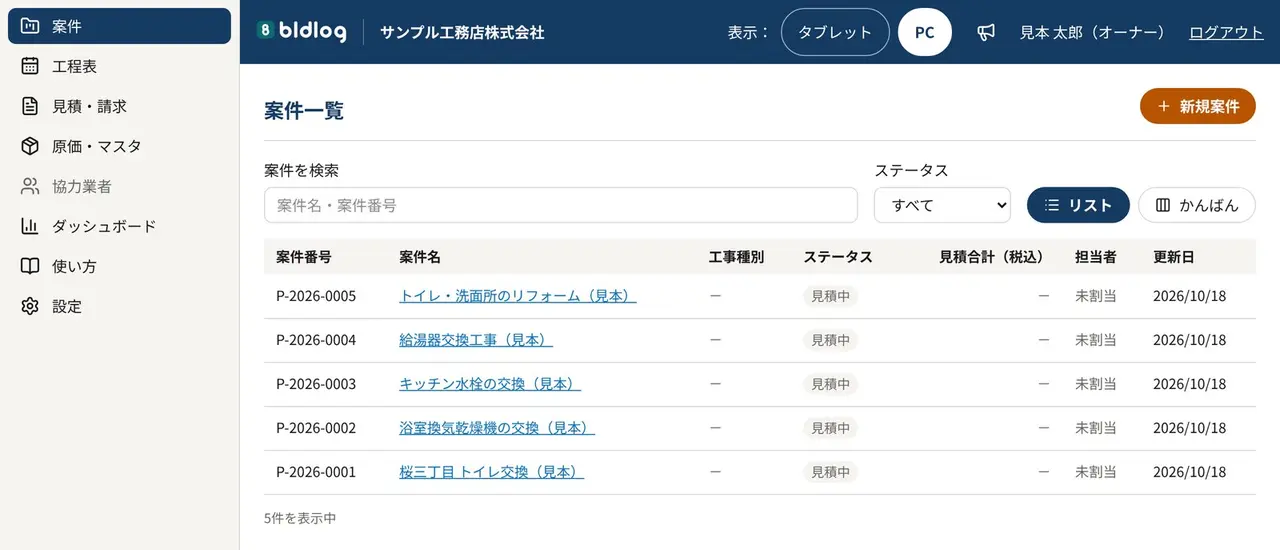
パソコンとタブレットで、同じ案件の内容を確認できます。画面上部の「表示:タブレット/PC」から、使う端末に合わせて表示を切り替えられます。
記録を探す時間と、転記する手間を減らす
現場から見積までの流れが、どう変わるかをまとめました。
- これまで:写真・寸法・既設品の記録が、端末や手帳に分かれている
- bldlog:案件ごとに記録をまとめ、事務所の担当者と共有する
- これまで:別のソフトに写真を貼り付けて、報告書を作る
- bldlog:案件の写真と指摘箇所から報告書を作り、PDF で発行する
- これまで:報告書を見ながら、推奨工事を見積へ入力し直す
- bldlog:アプリで記録した対応項目を「見積に反映」し、必要な調整を加える
こんな業務に役立ちます
次のような悩みがある会社に、とくに役立ちます。
- 現場調査と見積作成を、別の担当者で分担している
- 現場写真の保存先が分かれ、探すのに時間がかかる
- 写真を貼り付けて、調査報告書を毎回作っている
- クロスや床材の数量を、寸法からその都度計算している
関連するコラム
- 幅は測った。でも、その洗面台は運べますか。搬入経路の歩き方、写真と寸法のつなぎ方、使うときの動き
写真が48枚あっても、運ぶ道が写っていなかった下見。
- 見ていない場所を「異常なし」にしない。現地調査の記録を、見た・聞いた・資料・推測・未確認に書き分ける
見ていない床下を「異常なし」にしない報告書の書き方。
- 現地調査の写真とメモを、見積で使える形に残す。撮る順番、写らないことの一言、案件ごとの置き場所
下見の写真に、その場でひとことを添えて案件に残す。
- この写真、どこの壁か。似た部屋での取り違えを防ぐ撮り方、報告書の並べ方、半年後にも探せる説明
似た部屋が続く現場で、写真と場所の対応を崩さない工夫。
- 採寸は合っているのに、商品が入らない。測る位置と基準をそろえる現地調査
寸法の数字に、どこを基準に測ったかを添えて残す。
- お客さまに渡す報告書に、社内の相談まで載せていませんか
お客さまに伝える説明と、社内で確認する伝言を書き分ける。
ほかのコラム(6本)
- 「この傷、前からありましたよね?」になる前に
着工前の傷を、撮影日のある写真でお客さまと一緒に確かめる。
- その写真、誰のスマホに入っていますか。LINEで届いた写真も含めて、案件を開けば記録がそろう置き方
現場の写真が撮った人のスマートフォンに残ったままだと、見積や報告書を作る人が探し回ることになります。
- 現場調査の報告書を、その場にいなかった人が決められる形にする。指摘・提案・見送りの分け方、写真への書き込み、見積へのつなぎ方
現場調査の結果を口頭やメモだけで伝えると、お客さまの家族や社内の別の人に正しく届きません。
- 部屋の寸法から、クロスと床材の数量を出すときに見落としやすいこと
クロスや床材の数量を部屋の寸法から出すとき、窓やドアの差し引き、端材のロス、現場の形の違いで数量がずれます。
- 現場からの電話で「どの見積の話?」から始めない
現場と事務所で見ている見積の版が違うと、電話のたびに「どの行の話か」がずれます。
- 抱えている工事、いまどれが「返事待ち」ですか
工事の数が増えると、どれが見積中でどれが返事待ちかを頭の中だけで追うのは難しくなります。
よくある質問
- 発行した報告書は修正できますか?
- 発行済みの報告書は修正できません。発行前に「プレビュー PDF」で、写真・文章・金額を確認してください。
- 写真に個人情報が写っている場合はどうすればよいですか?
- 表札や車のナンバーなどが写っていないか、登録・発行前に確認してください。個人情報が写っている写真は使わず、写り込みのない写真に差し替えてください。画面にも確認の注意事項を表示します。
- アプリがなくても報告書は作れますか?
- 報告書の編集と発行はパソコンで行います。写真は、スマートフォンアプリで撮影したものが案件に反映されます。
- 写真にはどのような区分を付けられますか?
- 「現況」「指摘箇所」「その他」などの区分を付けられます。写真の順番・区分・説明を整え、報告書を確認してから発行してください。
現在は、協力会社でのテスト運用に向けた準備段階です。一般提供はまだ開始していません。掲載画面は開発中のもので、品番・会社名・金額はすべて見本です。