
商品と工事条件から、見積案を作る
品名を一行ずつ入力する前に、商品と工事の条件を選ぶ。bldlog の「かんたん見積」なら、本体だけでなく、標準の部材・工賃・処分費まで、自社の設定をもとに明細を組み立てられます。パソコンではクリック、タブレットでは画面のボタンで操作。明細がそろったら、現場ごとの条件や数量を確かめて仕上げます。
1. 最初の数文字から、商品を探す
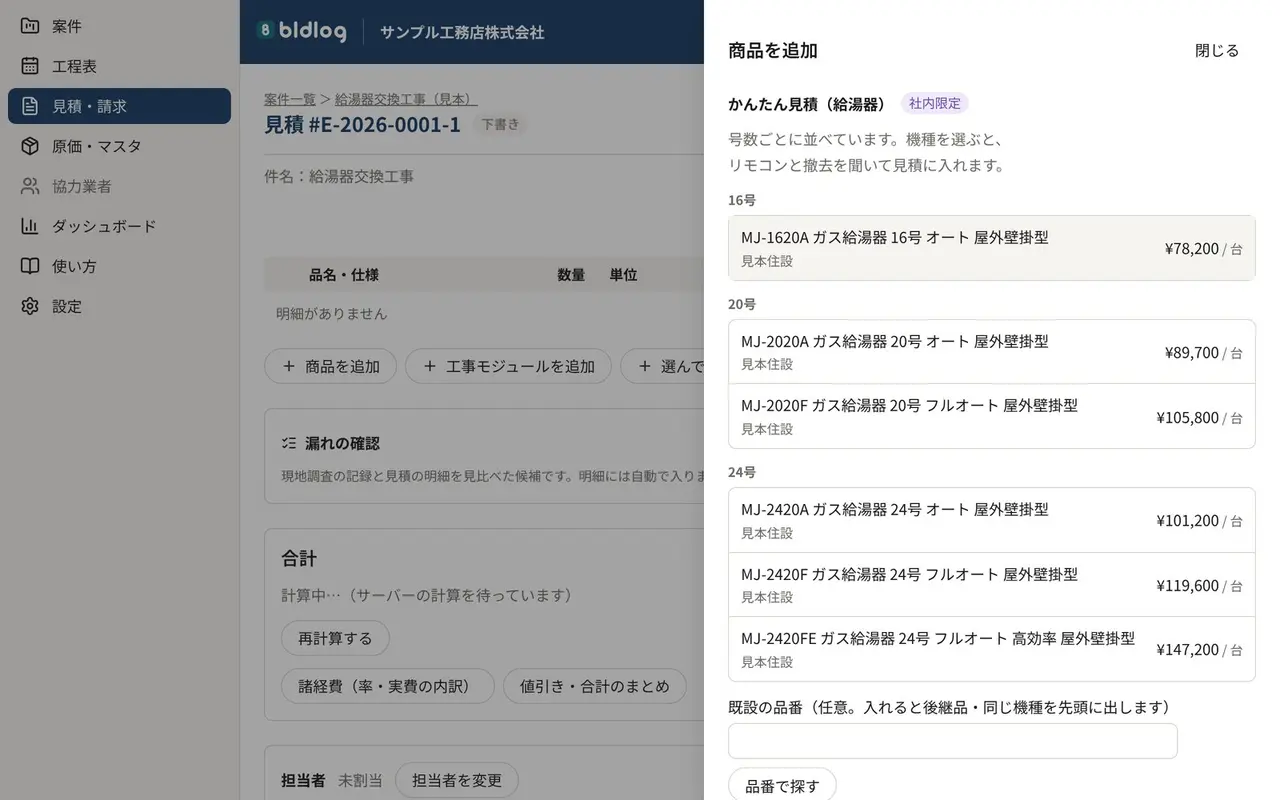
見積画面の「商品を追加」を開き、「きゅ」と入力。分類候補に「ガス給湯器」が表示され、「給湯器を号数から選ぶ」へ進めます。入力途中のローマ字でも候補を探せるので、かな入力に切り替える手間もいりません。
2. 号数と価格を見ながら、機種を選ぶ
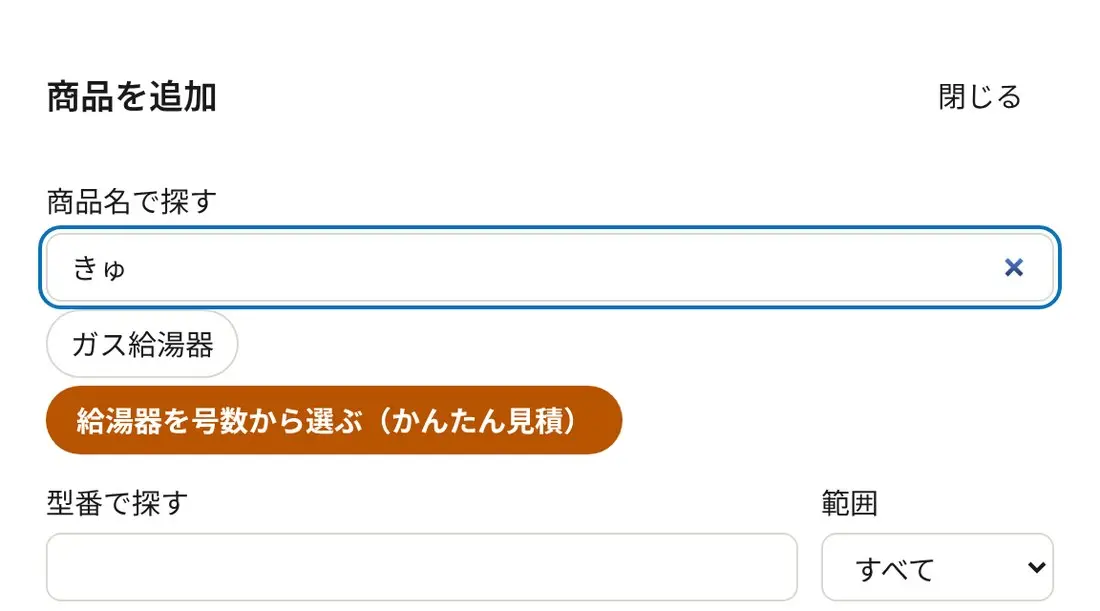
16号・20号・24号など、号数ごとに機種が並びます。品名と自社の価格(税抜)を確認して選べるので、品番を覚えていなくても候補を絞れます。
3. リモコンと撤去の有無を答える
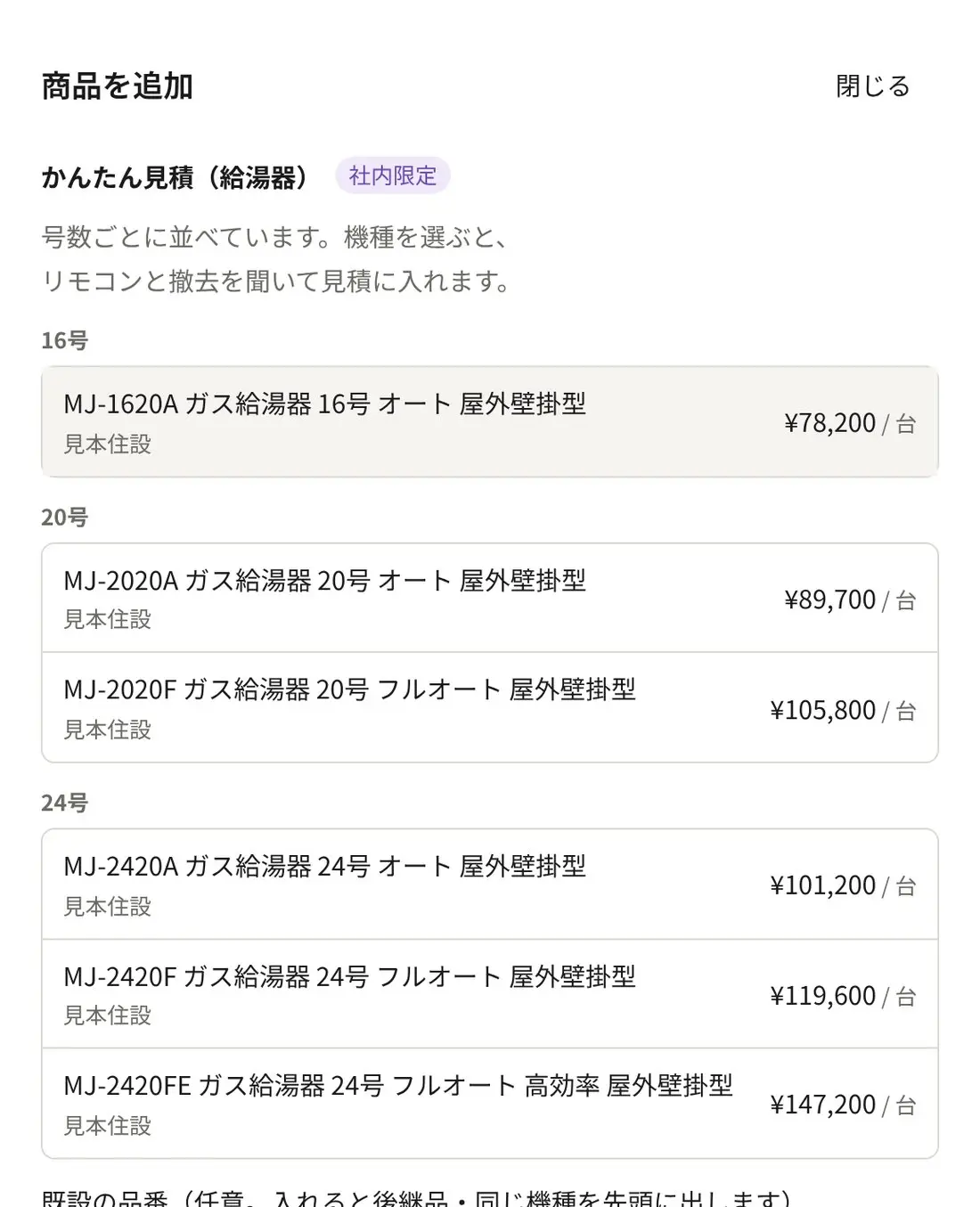
機種を選ぶと、「リモコンを付けますか?」などの質問が順番に表示されます。マウスなら左クリックで「付ける」、右クリックで「付けない」。タブレットでは画面のボタンで回答できます。
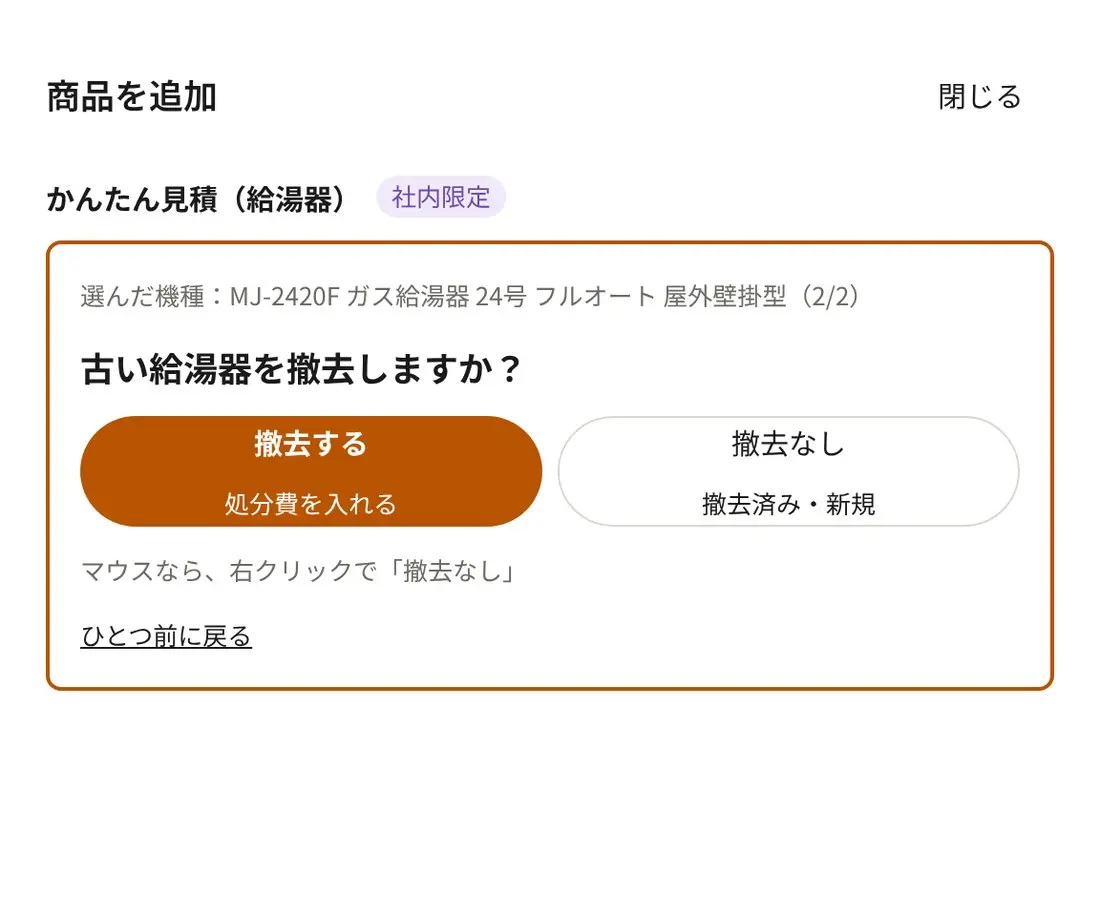
続いて、古い給湯器を撤去するかを確認します。撤去する場合は処分費が明細に入り、新しく付けるだけなら入りません。毎回同じ項目を確認でき、入れ忘れを減らす助けになります。
4. 明細と金額を確認して、見積を仕上げる
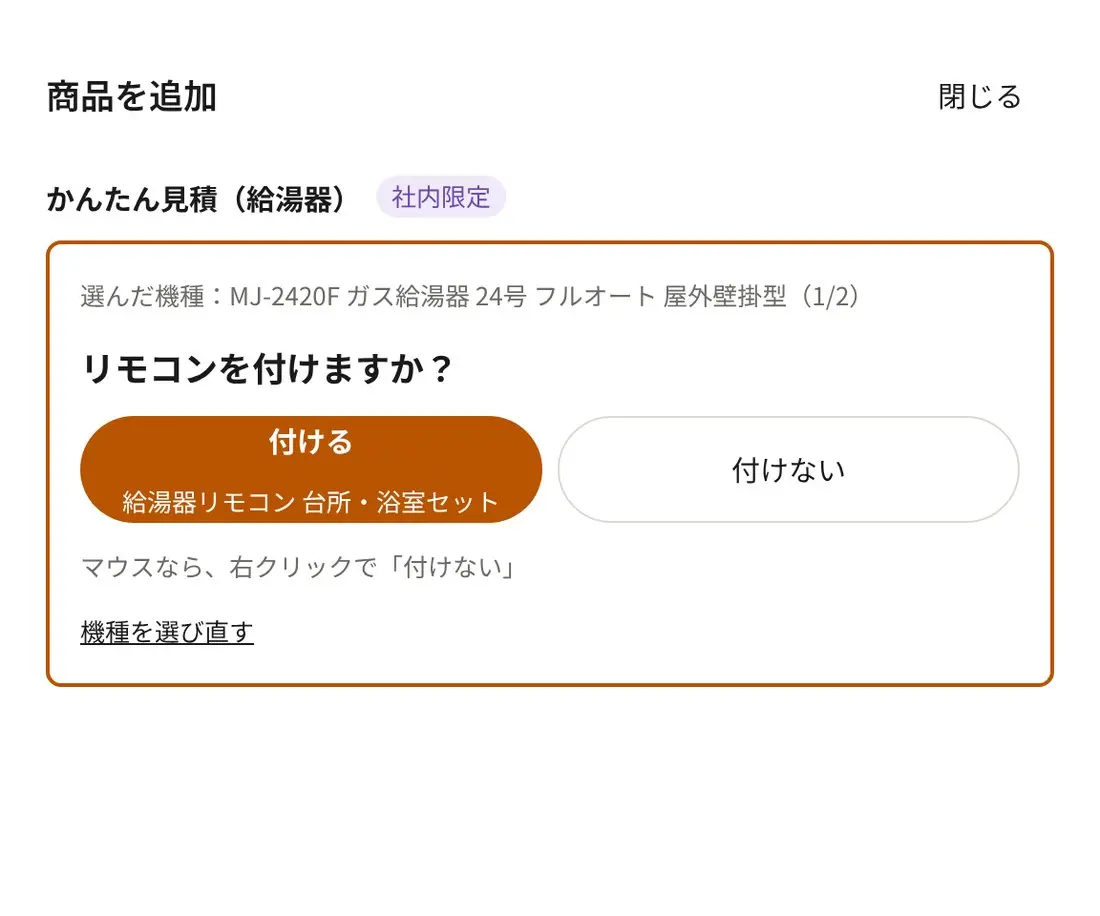
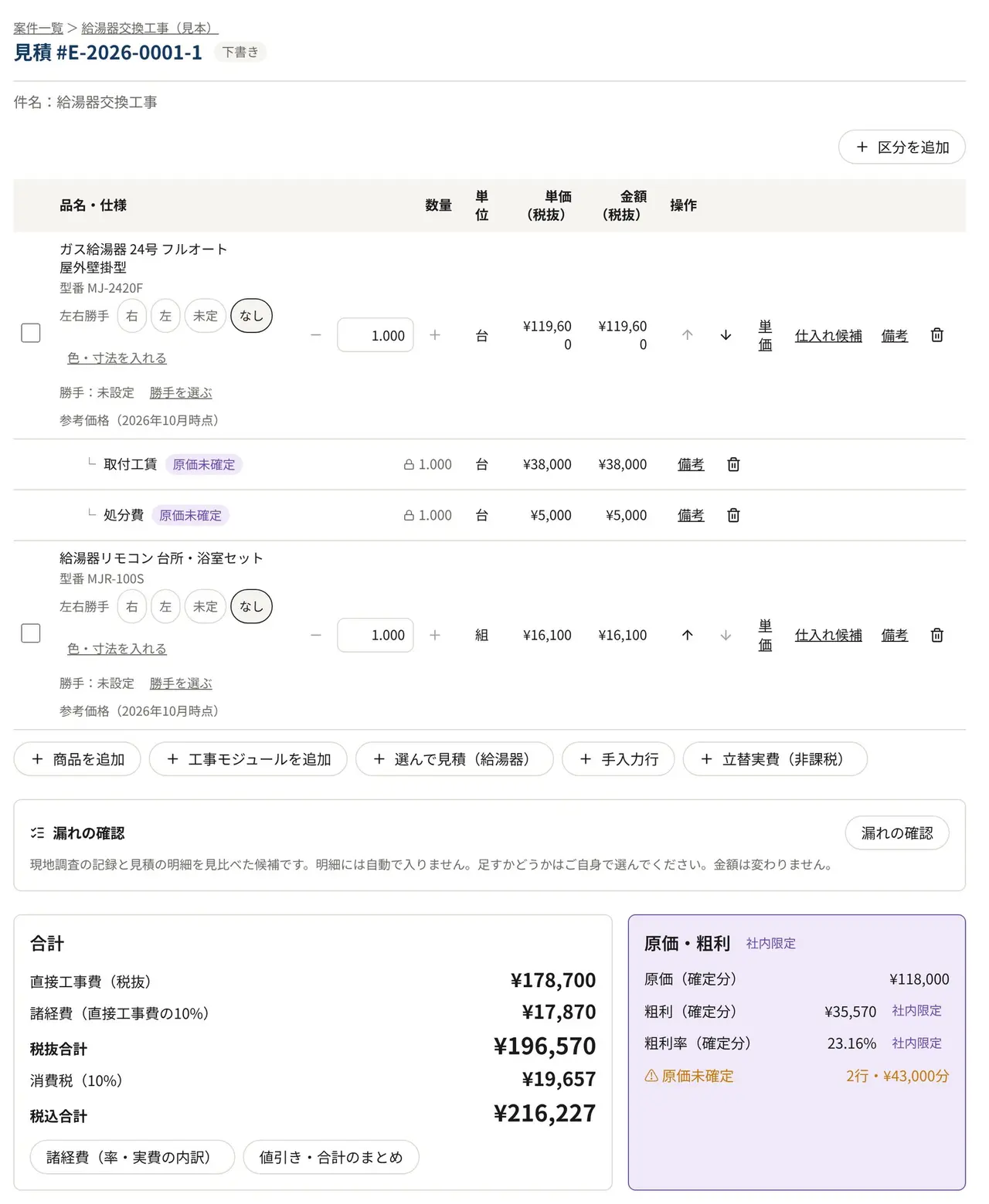
回答すると、本体・リモコン・取付工賃・処分費などが明細に入り、諸経費と消費税も会社の設定に沿って計算されます。金額は決まった計算式で算出し、AI には決めさせません。あとは件名や数量を確かめて、いつもどおり発行に進みます。
古い品番から、交換候補を探す
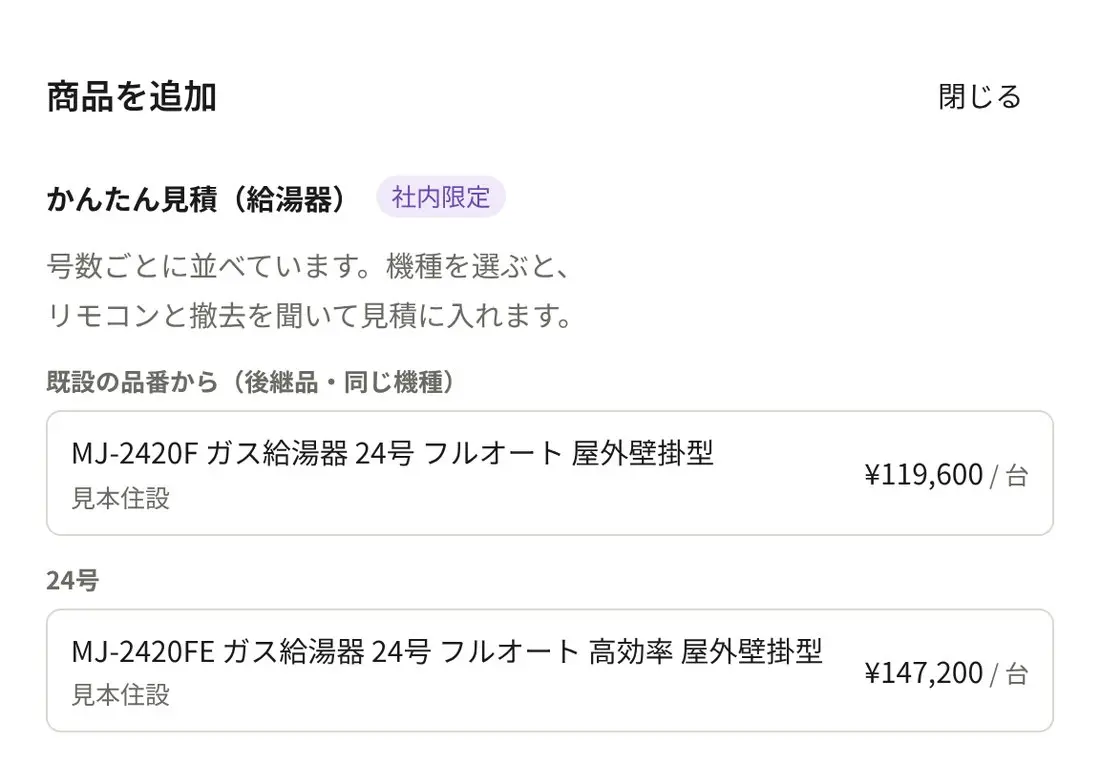
既設機器の品番が分かる場合は、かんたん見積の欄の「既設の品番」に入力してください。後継品や同じ機種を「既設の品番から」の候補として一番上に表示します。候補を選ぶ際は、設置条件や仕様の適合も確認してください。
対応する工事の種類
かんたん見積は、次の10種類の設備工事に対応しています。洗濯機まわり・排水トラップ・止水栓などの小規模な工事も、同じ流れで選べます。
- 給湯器・トイレ・ルームエアコン・浴室換気扇/暖房乾燥機・水栓
- 洗面台・コンロ/IH・レンジフード・食洗機・電気温水器/エコキュート
- 電気温水器・エコキュートでは、搬入先の階とエレベーターの有無も確認し、搬入に必要な人数と工賃を会社の設定に沿って算出します
- 部材や工事の候補には、自社の過去の見積と機種の構成品の情報を使います。必要かどうかは担当者が確認して選びます
一行ずつ入力する作業から、条件を確認する作業へ
いつもの交換工事の見積づくりが、どう変わるかをまとめました。
- これまで:品名と品番を調べて入力し、最後にリモコンや処分費の抜けを見直す
- bldlog:機種を選び、質問に沿って条件を確認。付けるもの・外すものは毎回同じ順番で聞かれるので、確認する場所が決まっている
- これまで:前の見積をコピーし、古い単価が残っていないか確認する
- bldlog:会社に登録した現在の価格で明細が入り、諸経費と消費税まで計算された状態で始まる
見積に慣れていない担当者にも、確認の手順を
質問の順番が、工事の条件を確認する手がかりになります。本体・付属品・工賃・処分費を共通の流れで組み立てられるので、担当者が変わっても確認項目をそろえやすくなります。現場の判断が必要な部分は、経験のある担当者と確認しながら進めてください。
関連するコラム
- 給湯器交換の手配はどう変わる? 電話とメモで進める場合、情報を共有して進める場合
給湯器の一件を、電話とメモで回す一日と、同じ案件の画面で回す一日で比べる。
- 後継品の候補が出たあと。給湯器の設置場所ごとに「付けられるか」を確かめる
後継品の候補が出たあと、設置場所ごとに付けられるか確かめる。候補が出ないときの分け方も。
- 品番を覚えていなくても、最初の数文字から商品を探す
品番を覚えていない担当者でも、商品の分類から候補へたどる探し方を整理します。
- 「古い給湯器は、こちらで外しますか」。その答えで明細が変わる
リモコンを替えるか、古い機器を誰が外して処分するか。
- 見積を一行ずつ打つ時間を、条件を確かめる時間に変える
小さな会社の見積の時間は、文字を打つことより、品名を調べて打ち直すことに使われがちです。
- 見積を新しい担当者に任せる。確認する順番、同じ直しを減らすひな型、ベテランの作り方を残す順番
見積を任せ始めた担当者に、何を確かめればよいかを順番で渡す考え方です。
ほかのコラム(1本)
- 見積を出す前の最後の見直し。合計より先に見る場所
明細がそろった見積を発行する前に、どこから見直すかの順番をまとめます。
よくある質問
- 回答を間違えた場合、やり直せますか?
- 回答の途中なら「機種を選び直す」から機種選びへ戻れます。明細に追加した後も、下書きの見積で内容を修正・削除できます。
- かんたん見積にない工事は、どう追加しますか?
- 商品一覧から選ぶ、「工事モジュール」を追加する、品名・数量・単価を手入力する方法があります。かんたん見積で作った明細と、同じ見積の中で組み合わせられます。
- タブレットでも使えますか?
- 使えます。右クリックの代わりに、画面のボタンで回答できます。パソコンとタブレットから、同じ案件のデータを確認できます。
- 表示される価格は、何をもとにしていますか?
- 自社で登録した価格表や問屋の価格などを使います。複数の価格がある場合は、会社の設定に従って「安い方」または「問屋を優先」で選び、税抜で表示します。
現在は、協力会社でのテスト運用に向けた準備段階です。一般提供はまだ開始していません。掲載画面は開発中のもので、品番・会社名・金額はすべて見本です。