
見積を一行ずつ打つ時間を、条件を確かめる時間に変える
公開
夜の九時。現場から戻った親方が、台所のテーブルでノートパソコンを開きます。
給湯器の交換の見積を一件。前に作った見積を開いて、品名をコピーし、品番を一文字ずつ直し、単価を問屋の価格表と見比べて打ち込む。リモコン、配管の部材、取付の手間、処分費。最後の行を入れ終わって時計を見ると、四十分たっていました。
その四十分のうち、現場の条件を考えていた時間はどれくらいだったでしょうか。
見積の時間には、二種類ある
見積を作る時間を分けてみると、性質の違う作業が混ざっています。
| 打つ作業 | 確かめる作業 |
|---|---|
| 品名・品番を入力する | この現場に合う機種かを見る |
| 前の見積から行を写す | 今回も同じ部材でよいかを見る |
| 単価を価格表から拾う | 撤去や搬入の条件を見る |
左の列は、誰がやっても同じ結果になる作業です。右の列は、現場の状態や調査記録を踏まえて行う判断です。一人で仕事を回している会社ほど、この二つが同じ時間の中で混ざり、疲れた夜には左の列だけで終わってしまいます。
見積の質を決めるのは右の列です。打つ作業を短くできれば、その分を確かめる作業に回せます。
前の見積をコピーするときに起きること
手早く作ろうとして前の見積をコピーすると、打つ作業は減ります。その代わり、新しい確かめる作業が一つ増えます。古い単価や、前の現場だけの条件が残っていないかを見直す作業です。
これを見落とすと、品名は正しいのに金額が前のまま、という見積ができます。コピーで入力の手間は減りますが、古い単価や前の現場の条件を見落としやすくなる点には注意が必要です。
機種を選び、質問に答えて明細を組み立てる
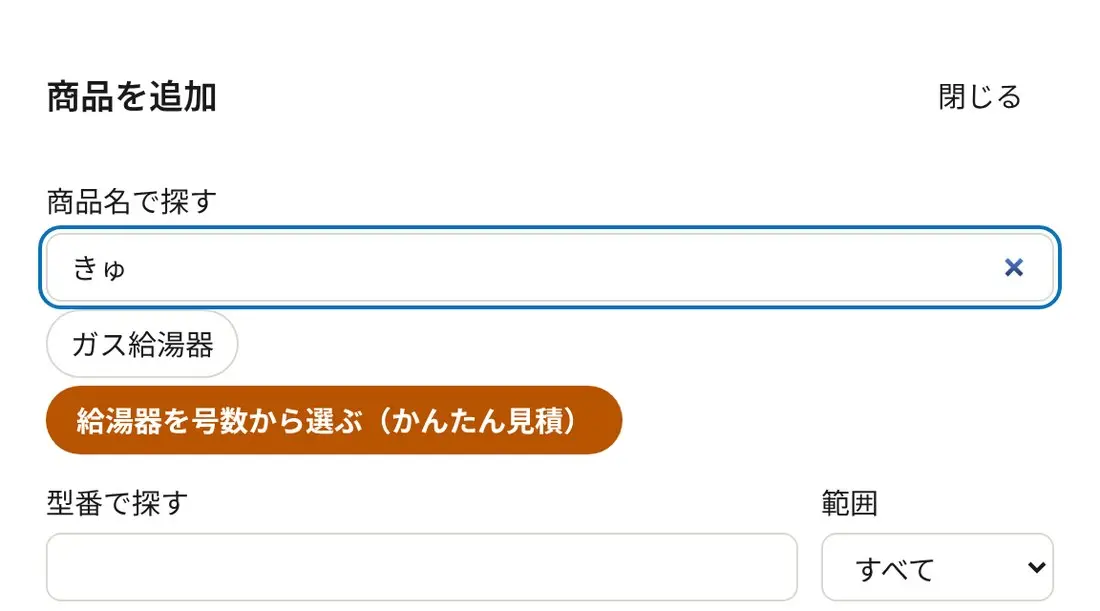
bldlog の見積画面では、「商品を追加」に「きゅ」と入力すると、ガス給湯器の分類と「給湯器を号数から選ぶ」が表示されます。機種を選ぶと、リモコンや撤去の有無の質問が順番に出て、答えると本体・リモコン・取付工賃・処分費などが明細に入ります。会社に登録した現在の価格で明細が入り、諸経費と消費税まで計算された状態から始まります。
画面は、選んで答える見積で紹介しています。
品名と品番を調べて入力し、最後にリモコンや処分費の抜けを見直す。その流れが、機種を選んで質問に沿って条件を確かめる流れに変わります。付けるもの・外すものは毎回同じ順番で聞かれるので、確かめる場所が決まっています。
明細がそろった後に残るのが、右の列の仕事です。選んだ機種は設置の条件に合うか、数量はこれでよいか、今回だけ必要な作業はないか。ここは画面ではなく、現場の写真と記録を見て判断します。
夜の四十分を、どう使い直すか
打つ作業が短くなっても、見積にかける時間をそのまま削る必要はありません。浮いた時間で、現場の写真をもう一度見る。お客さまに確かめ忘れたことがないか、メモを読み返す。そうした時間が、見積を出した後の手戻りを減らします。
次に見積を作るときは、作業を始める前に「今日、確かめたいことは何か」を一行だけ書いてから画面を開いてみてください。打つ作業が終わった後に、その一行へ戻る時間を残せます。
記事の金額や場面は、説明のための例です。実際の事例や効果を示すものではありません。設備の適合や施工の可否は、対象商品の最新資料と現場の条件でご確認ください。
bldlog の機能についての記載は、2026/10/28 時点の内容です。
あわせて読みたいページ
同じテーマのコラム
- 見積を開いて1時間。まだ数行しか進んでいない夜に
- 「いつもの」で分かるのは、いつもの人だけ。見積を任せるための小さなメモ
- 急に空いた一日。いくら減ったかの数え方、前へ動かせる現場の見分け方、来週の仕事を進める使い方
- 忙しい月ほど、翌月の予定が空いている
- 「急ぎでお願いします」。その一件で動く三つの予定
- 前の工事の書類、担当者のメールにしか残っていませんか
- 貸した道具が戻ってこない。気まずくならない貸し借りの記録
- 「見れば分かる」を、次の人にも伝わる判断に変える
- 社長の電話が鳴り続ける。誰が答えるかを整理する社内の連絡
- いつもの協力会社に頼めない。仕事をつなぐ相手を増やす前の準備
- 応援の職人さんに住所だけ送っていませんか。初日の待ち時間を減らす連絡
- 車に積みっぱなしの材料が増えてきた。余り物を次の仕事に生かす整理
- 一人で働く人にも引継ぎは必要。自分が休む日に困らない仕事の地図
- 現場からの電話で「どの見積の話?」から始めない
- ドアノブの交換は20分。社長が数えていなかった、小工事の時間