
品番を覚えていなくても、最初の数文字から商品を探す
公開
事務所に戻って見積を開いた若手が、隣の席の先輩に声をかけます。
「さっきの現場の給湯器、いつも使っている機種の品番って何でしたっけ」
先輩は手を止めて、前の見積を探し始めます。品番を覚えている人に聞く。前の書類を探す。メーカーの資料を開く。どれも間違いではありませんが、一行を入れるたびに誰かの時間を借りることになります。
品番は、覚えるより確かめるもの
設備の品番は長く、末尾の一文字で仕様が変わることもあります。毎日扱う人でも、すべてを正しく覚えておくのは難しいものです。
それなのに、見積の入力が「品番を知っている人」だけのものになっている会社は少なくありません。覚えている人が休めば止まり、新しく入った人は聞くたびに遠慮が出ます。
仕事として考えると、品番は頭に入れておく情報ではなく、候補を見たうえで確かめる情報です。探す入口は「何の設備か」「どんな条件か」で十分で、品番は最後に照らし合わせる対象と考えます。こうすると、見積を作る人に求めることが「暗記」から「確認」に変わります。
探す順番を、言葉にしておく
社内で探し方をそろえるなら、順番を短く書いておきます。
| 順番 | 見るもの |
|---|---|
| 1 | 何の設備か(給湯器、トイレなど) |
| 2 | 現場で分かっている条件 |
| 3 | 候補の品名と価格 |
| 4 | 品番の末尾まで、資料と照合 |
1と2は、現場の記録から答えられます。3で候補を絞り、4で初めて品番を一文字ずつ見ます。品番を最初に思い出そうとすると、ここが逆になり、似た品番を勘で選ぶ危険が出てきます。
この表は、新しく入った人に渡すだけでなく、ベテランが自分の手順を見直すのにも使えます。慣れた人ほど1と2を頭の中で済ませてしまい、記録に残らないことがあるからです。条件が記録にあれば、後で見積を見た人も、なぜその候補を選んだのかを追えます。
「きゅ」の二文字から候補へ進む
bldlog の見積画面では、「商品を追加」を開いて商品名の一部を入れると、候補が絞られます。たとえば「きゅ」と入力すると、分類の候補に「ガス給湯器」が表示され、「給湯器を号数から選ぶ」へ進めます。入力途中のローマ字でも候補を探せるので、かな入力に切り替える手間もいりません。
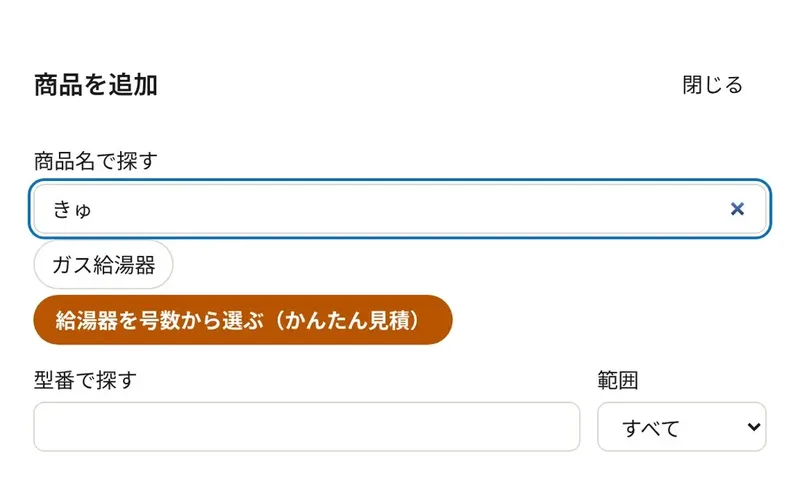
画面は、選んで答える見積で紹介しています。
号数から選ぶ画面では、機種が号数ごとに並び、品名と自社の価格を見ながら選べます。品番を覚えていなくても、候補を絞るところまでは進められます。
ただし、候補が出たことと、その機種が現場に合うことは別です。選んだら、現場の写真や記録に残した品番、設置の条件と照らし合わせます。末尾の文字まで見るのは、この段階です。
先輩には、品番だけでなく設置条件に合うかを聞く
先輩に聞く内容も変わります。「品番は何でしたっけ」ではなく、「この現場の条件なら、この候補で合っていますか」。答える側は記憶をたどる必要がなく、候補と記録を見比べるだけで判断できます。
号数は既設と同じにしました。設置の条件は写真のとおりです。この候補で進めてよいか見てもらえますか。
経験のある人の時間は、品番を思い出すことより、条件の判断に使ってもらう方が会社のためになります。
次に品番を聞かれたら、答える前に「何の設備で、どんな条件か」を先に聞き返してみてください。その答えが、探し方の手順そのものになります。
記事の金額や場面は、説明のための例です。実際の事例や効果を示すものではありません。設備の適合や施工の可否は、対象商品の最新資料と現場の条件でご確認ください。
bldlog の機能についての記載は、2026/10/28 時点の内容です。
登録は不要です。
あわせて読みたいページ
同じテーマのコラム
- 「洗面所工事 一式」で、どこまで直ると思いますか
- 備考欄に残っていませんか。前の現場へのお願い
- 前の見積を複製して次の見積を作る。引き継ぐものと確かめ直す数字、置く案件の決め方、合計の差の読み方
- 工賃の一式に、どの作業まで入れていますか
- 見積を出し直す。前回渡したPDFとの比べ方、「最終」を付けない版の管理、選ばれた案から発注する
- 見積書の有効期限、いつも30日にしていませんか?
- 「だいたいでいいので」と聞かれたら。概算と見積を分けて伝える
- 見積の端数、どこで丸めていますか
- 「今回は水まわりだけ、内装は来年に」。工事を分けるときの見積
- 見積は明日まで。まだ分からない条件を、金額と一緒にどう伝えるか
- 商品が決まっていない見積を、あとで困らない形にする
- 材料は少し余る。でも、その「少し」を毎回勘で決めていませんか
- 二つの小工事をまとめると、どの費用が変わるのか
- 商品の注文を取り消したい。キャンセルと返品で違う確認事項
- 見積を直すたびに話が戻る。変更した理由を残す小さな習慣
- 「古い給湯器は、こちらで外しますか」。その答えで明細が変わる
- 見積を新しい担当者に任せる。確認する順番、同じ直しを減らすひな型、ベテランの作り方を残す順番
- 見積を出す前の最後の見直し。合計より先に見る場所
- よく使う作業と部材は、工事ごとにまとめて登録する
- 部屋の寸法から、クロスと床材の数量を出すときに見落としやすいこと
- 同じ工事なのに、担当者で見積の金額が違う。差の中身の比べ方、書き出す基準、例外の残し方
- 似た交換工事の見積を、前の見積のコピーからやめる。標準にする工事の選び方、名前の付け方、直すとき
- 「洗面台交換一式」の見積に、お客さまがすぐ返事をしなかった理由