
問屋の価格表を取り込む。そろえる三つのこと、列の意味の確かめ方、次の年に残す読み方
公開 更新 (直した内容)
問屋から新しい価格表が届きました。Excel のファイルで、何百行もあります。メーカーの値上げに合わせて、仕入れの値段が変わった商品が混ざっています。
自社の表を横に開いて上から写し始めると、何百行を一度に見直す時間はありません。よく使う商品から少しずつ直しているうちに、次の価格表が届きます。そのうち、どの商品の価格をいつ直したのかが分からなくなり、値上げ前の仕入れ値のまま見積を出して、受注してから問屋の請求で気づく。その工事の粗利は、思っていたより小さくなります。
写す速さを考える前に、数字の意味を合わせる作業があります。この記事では、取り込む前にそろえる三つのこと、列の意味の確かめ方、取り込んだ後の見直し、次の年に残す読み方の順に見ていきます。
取り込む前に、三つをそろえる
| そろえること | 確かめる中身 | そろっていないと |
|---|---|---|
| どの問屋の条件か | 価格表を出した問屋と、聞きたいときの窓口 | 誰からの価格か分からず、後で比べられない |
| ファイルの形式と日付 | Excel か CSV か、表のどこに日付があるか | 写す手間が増え、半年後に有効か判断できない |
| 社外のサービスに入れてよいか | 取引の条件で、クラウドに保存して見積に使えるか | 取引先だけに出された条件の扱いを誤る |
仕入れ値は問屋ごとに違います。同じ商品でも、A社とB社では掛率も届け方も違うので、価格だけを入れても誰からの価格かが分からなければ意味がありません。紙や PDF の価格表は見るには便利でも、数字を写すのに手間がかかります。データで扱いたいなら、Excel か CSV で受け取れないかを問屋に相談します。
問屋の価格表には、取引先だけに出している条件が含まれることがあります。社内の Excel で使うのと、クラウドのサービスに保存して使うのとでは、取引の条件の上で扱いが違うこともあります。迷うときは、問屋の担当者に確かめてから進めます。
最初に、よく知っている一行で意味を確かめる
受け取った表の見出しを見ます。「単価」は定価なのか、自社への仕入れ価格なのか、掛率を掛けた後なのか。1個の価格か、1箱の価格か。最初に合わせた列が違っていれば、正確に読み取るほど、違う数字がきれいに並んでしまいます。
使い慣れた商品を一つ選び、品番、品名、単位、価格を読んで、普段の仕入れと比べて意味が通るかを確かめます。
| 確認する欄 | 見たいこと |
|---|---|
| 型番と品名 | 意図した商品を読んでいるか |
| 単位と価格 | 1個・1箱などの条件が合っているか |
| 税区分 | 価格表の表示と同じ扱いか |
| 価格表の日付 | 今回使う資料の日付か |
前回は「個」だった商品が、今回の表では「箱」になっていないか。価格が大きく変わって見えたときは、値上がりと判断する前に、比べている単位と税区分をそろえます。見出しが「価格」とだけ書かれているなら、分からないまま自社の仕入れ価格の欄に当てはめず、表の注記を読み、必要なら問屋へ確かめます。
取り込んだら、区分の中身と数行だけ見直す
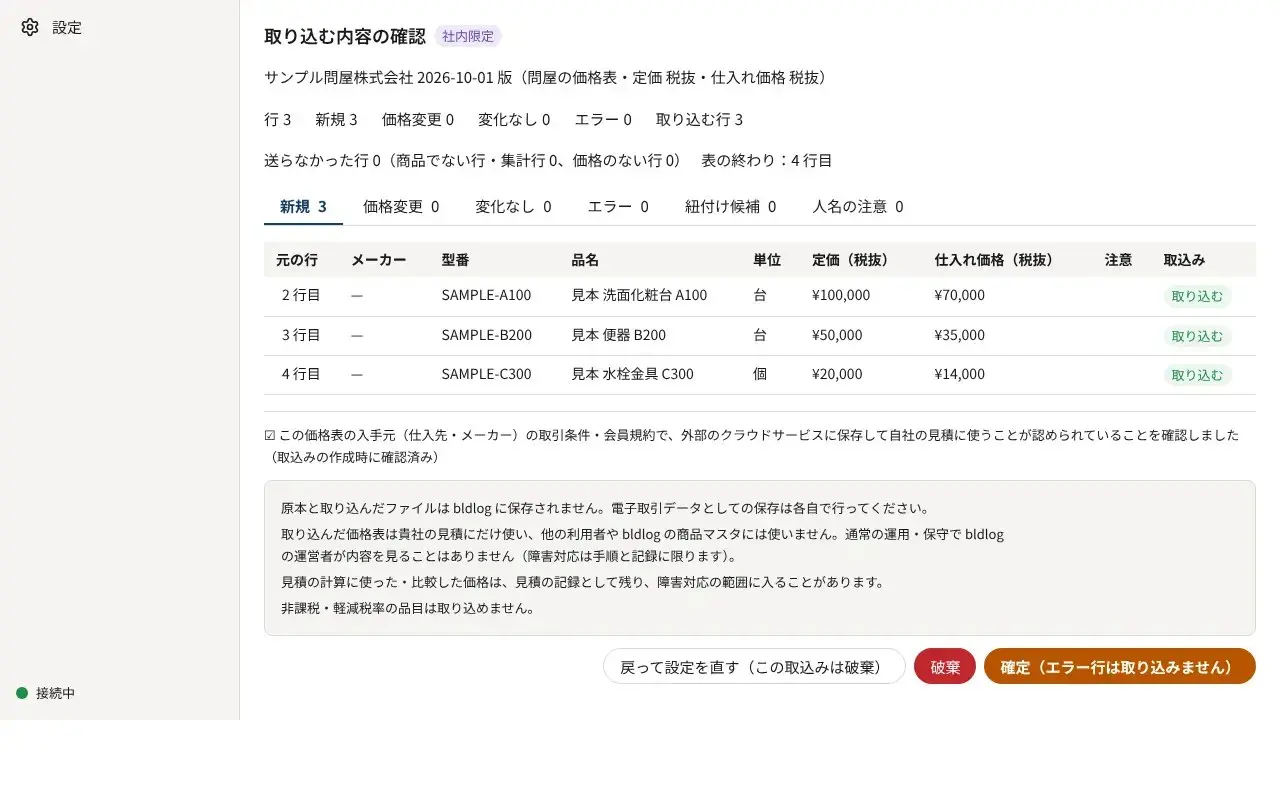
取り込む前の確認では、件数だけでなく、どの商品がどの区分に入ったかを見ます。
- 価格が変わるはずの品目が「変化なし」なら、列の対応や選んだ価格を確かめる
- ほとんどの行が大きな価格変更になったら、まず税区分や単位の読み違いを疑う
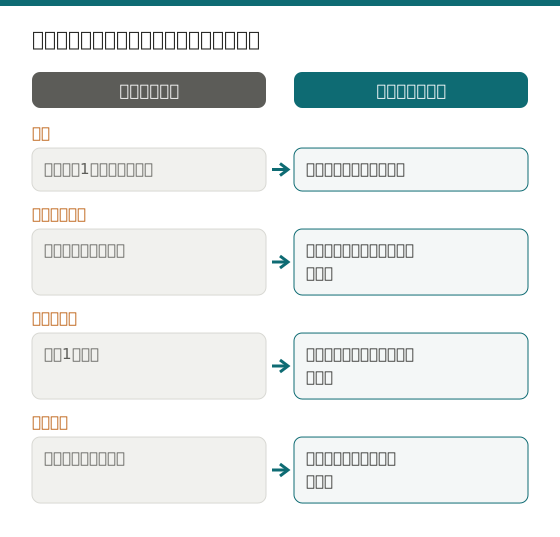
取り込みが終わったら、よく使う商品を三つほど選び、登録された仕入れ値を元の価格表と見比べます。単位や税抜・税込がずれていれば、全部の行で同じずれが起きています。次にその商品を使う下書きでは、採用された価格と日付を確かめます。元の価格表も、どの問屋から受け取ったものか分かる形で残し、別の担当者が数字の出どころへ戻れるようにします。
読み方を、問屋ごとに次の年へ残す
価格表の取り込みは年に一、二回の作業なので、毎回が初めてになります。去年と今年で同じ商品の仕入れ値が大きく違って見えたとき、値上がりなのか、読み方が違うのかが分からなくなります。
最初に一度だけ、問屋ごとに「この列はこう読む」と決めて残します。
| 残しておくこと | 例 |
|---|---|
| 列の意味 | 「単価」は掛率を掛けた後の価格 |
| 価格の出し方 | 定価と掛率から仕入れ値を出す |
| 確かめた日と相手 | 前回の価格表の日付、問屋の担当者の名前 |
分からない列があれば、その年のうちに問屋へ聞いておきます。「この『単価』は掛率を掛けた後ですか」と一度確かめた答えは、翌年の担当者にも同じ価値があります。
問屋が表の形を変えることもあります。列が一つ増えた、見出しの名前が変わった、価格の欄が税込になった。次に価格表が届いたら、取り込む前に、前回と今回の表の見出しの行だけを並べて見てください。同じなら前回の読み方を使い、違えばそこだけ直す。それだけで、去年の手順を思い出す時間はほとんど要らなくなります。
bldlog で進めるなら
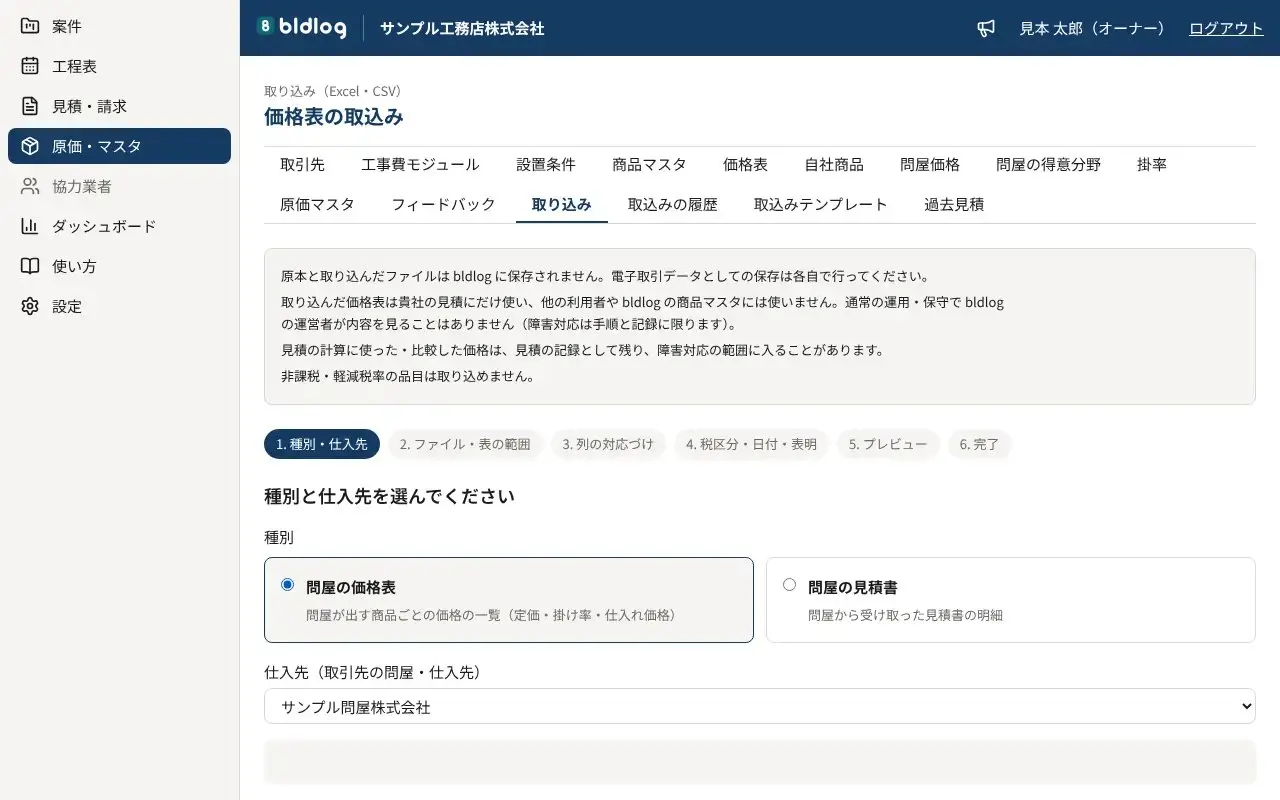
bldlog では、「原価・マスタ」の「取り込み」から、問屋の Excel または CSV の価格表を自社の仕入れ値として登録できます。PDF の価格表は取り込めません。種別(「問屋の価格表」か「問屋の見積書」)と仕入先を選び、ファイルの列を「型番」「品名」「単位」「定価」「仕入れ価格」などに当てはめ、税区分と価格表の日付を選びます。入手元の取引の条件で外部のクラウドサービスへの保存と見積での利用が認められていることを確かめてチェックを入れ、「新規」「価格変更」「変化なし」「エラー」の件数と内容を見てから確定します。取り込みは、社長や事務の担当など、会社の設定を任された方が行います。
列の並びと値段の計算のしかたはテンプレートとして保存でき、同じ問屋の次の価格表を同じ設定で取り込めます。テンプレートは前回の設定を呼び出すもので、今回の表まで確かめてくれるものではありません。
問屋の価格は登録の日と一緒に残り、会社で決めた日数を過ぎると見積の明細に「価格要確認」と表示されます。社内の画面では、「参考価格(2026年10月時点)」のように採用した価格の時点も確かめられます。画面は、「見積を会社のデータに」で紹介しています。
記事の金額や場面は、説明のための例です。実際の事例や効果を示すものではありません。設備の適合や施工の可否は、対象商品の最新資料と現場の条件でご確認ください。
bldlog の機能についての記載は、2026/10/29 時点の内容です。