
入れたソフトを、使われるまで持っていく。どこから触るか、最初の一件の通し方、二重入力のやめ方、迷ったときに見る順番
公開 更新 (直した内容)
ログインはできた。左のメニューには案件、見積・請求、原価・マスタ、設定が並ぶ。「とりあえず見積を作ってみようか」と思うと、見積書は案件の中から作るものだと分かり、案件を作ろうとすると宛先に選ぶ取引先が一件も登録されていない。戻って取引先を入れ、案件を作り、ようやく見積へ。最初の一時間は行ったり来たりで過ぎます。
ようやく見積を作れたら、社長から「確認用に、いつものExcelにも入れておいて」。事務所の電話番号を見積書に載せ替えたいときは、「社長、どこで変えるんでしたっけ」「設定のどこかだったと思うけど……今、現場なんだよね」。こうして、新しいソフトを使うほど仕事が増え、担当者は元のやり方に戻っていきます。
使われなくなる理由は、操作の得意不得意だけではありません。この記事では、どこから触るか、最初の一件の通し方、二重入力のやめ方、迷ったときに見る順番を見ていきます。
書類の順番を一本の線で見てから触る
仕事の書類は、受付、見積、契約、発注、請求と、前の書類や登録した情報を土台にして続きます。ソフトでも、後ろの画面ほど前の画面で入れた情報を使います。順番を飛ばすと途中で戻ることになるので、最初に全体の線を見ておくと、今どこにいるかがつかめます。
bldlog の使い方の説明では、次の順番を紹介しています。
- ログインし、会社を登録するか、招待を受けて会社に入る
- 取引先(元請け・協力業者・問屋)を登録する
- 問屋の価格表を取り込む(会社の設定を任された人が行う)
- 案件を作り、案件から見積書を作る
- 見積書から、契約書・発注書・請求書の下書きを作る
- 発注書と請求書を発行し、請求書を送って入金を記録する
- 発行した帳票は「発行済み帳票」から探す
左のメニューの「案件」で「新規案件」を押せば、案件の登録から始められます。案件一覧では、見積・契約・発注・請求・写真・報告書を案件ごとにまとめて扱います。見積書から下書きを作るときは、発行済みの見積の画面で「受注にする(契約・発注・請求)」を押して作る書類を選びます。下書きが自動で送られることはなく、それぞれの画面で確かめてから発行します。
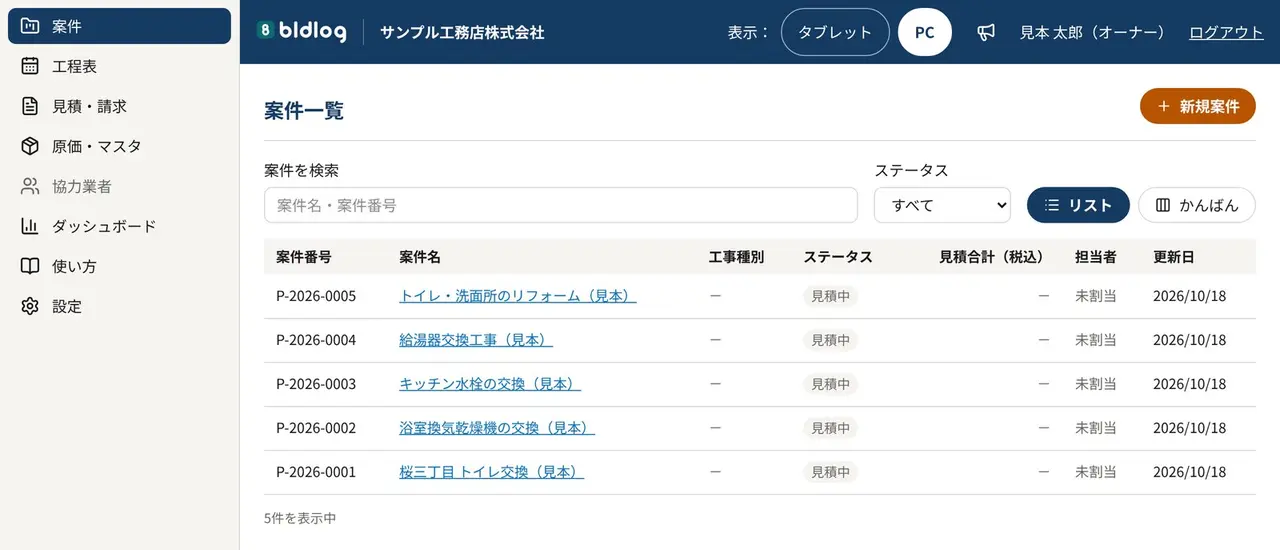
画面は、見積から請求までで紹介しています。
「全員で、全部」をやめ、一件を最後まで通す
全社員の登録、過去の顧客の移行、単価表の整理。最初に全部そろえたくなりますが、現場はその間も動いています。急ぎの見積を出しながら、初めての操作と新しい社内の決まりを一度に覚えるのは大変で、「落ち着いたら使う」が続くうちに契約だけが残ります。
入口を小さくします。「来週から相談を受けるクロスの張り替えを、担当者1人が新しいソフトで見積する」。よく受けていて内容を把握している工事、トイレや給湯器の交換のように明細が多すぎない工事を選び、請求と入金の記録まで通します。
最初の一件は、早く終わらせるより、止まった場所を書き留めるのが目標です。取引先の登録で止まったのか、価格表の取り込みか、案件の宛先を「施主個人」にするか「事業者(取引先)」にするかで迷ったのか。入力の手間で止まったのか、決め方が分からずに止まったのかも分けます。その数行が、社内で手順を決めておくべきところで、次に使い始める人への引き継ぎにもなります。
「使いにくい」と言われたら、説明会を開き直す前に、直前の作業を一緒に見ます。「商品が見つからなかった」なら検索の仕方か登録の内容、「社長に見てもらえなかった」なら確認の手順、「寸法がなくて進めなかった」なら現調からの受け渡しの問題です。
進行中の案件と新しい案件を分け、同じ案件を二重に作らない
過去の資料は、参照できる場所に残しておけば全部移さなくても確かめられます。商品や工事項目は、次に使うものから今の仕様と単価を確かめて登録すれば足ります。
決めておくのは、案件ごとの正式な置き場所です。すでに提出して修正のやり取りをしている案件は今の方法で終え、新しく始まる案件から切り替えます。同じ案件を両方で直し続けると、どちらがお客さまに出した内容か分からなくなります。最初に計算や帳票を比べるため一件を両方で作るなら、何を確かめたら二重作業を終えるかを決め、「念のため」を全件で続けないことです。
確認する人の手順も合わせます。入力担当だけを変えても、社長が別の表で確かめていれば転記は残ります。新しいソフトで作った見積を、どこで読み、どう修正を返すかまで決めます。急ぎで元の方法に戻す日があっても責めず、戻した理由から次に整えることを考えます。
一件を作り、確認を受け、修正し、提出し、後で探せた。ここまで回ったら、使った人に「減った手間」と「まだ裏でやっている作業」を聞き、工事の種類か担当者を一つ増やします。
迷ったときに見る順番を、社内で決めておく
操作に詳しい人が一人だけだと、分からないたびにみんながその人に聞き、聞かれた人の仕事も止まります。その人が現場や休みなら、聞いた人も止まったまま。口で教わったことは次に思い出せず、同じ質問が何度も来ます。
順番を決めます。まずその画面の説明を見る。次に画像つきの手順を見る。それでも分からなければ問い合わせる。詳しい人に聞くのは、社内の決まりや判断が絡むときにする。こうしておけば、聞かれる側も「画面の説明は見た?」と返すだけで済む場面が増えます。
bldlog では、画面の右下の「困ったら」を押すと、その画面によくある質問が出ます。電話番号の場面なら、設定の画面で「困ったら」を押すと「会社の住所や電話番号・振込先は、どこで直せますか」があり、「設定」の「帳票の発行者情報」で「新しい版を追加」を押して直すと分かります。新しい内容はこれから作る帳票に入り、発行済みの帳票は変わりません。新しい版には適用の開始日も選べるので、番号が切り替わる日に合わせられます。所在地と電話番号が空のままだと帳票を発行できない点も、ここで確かめます。
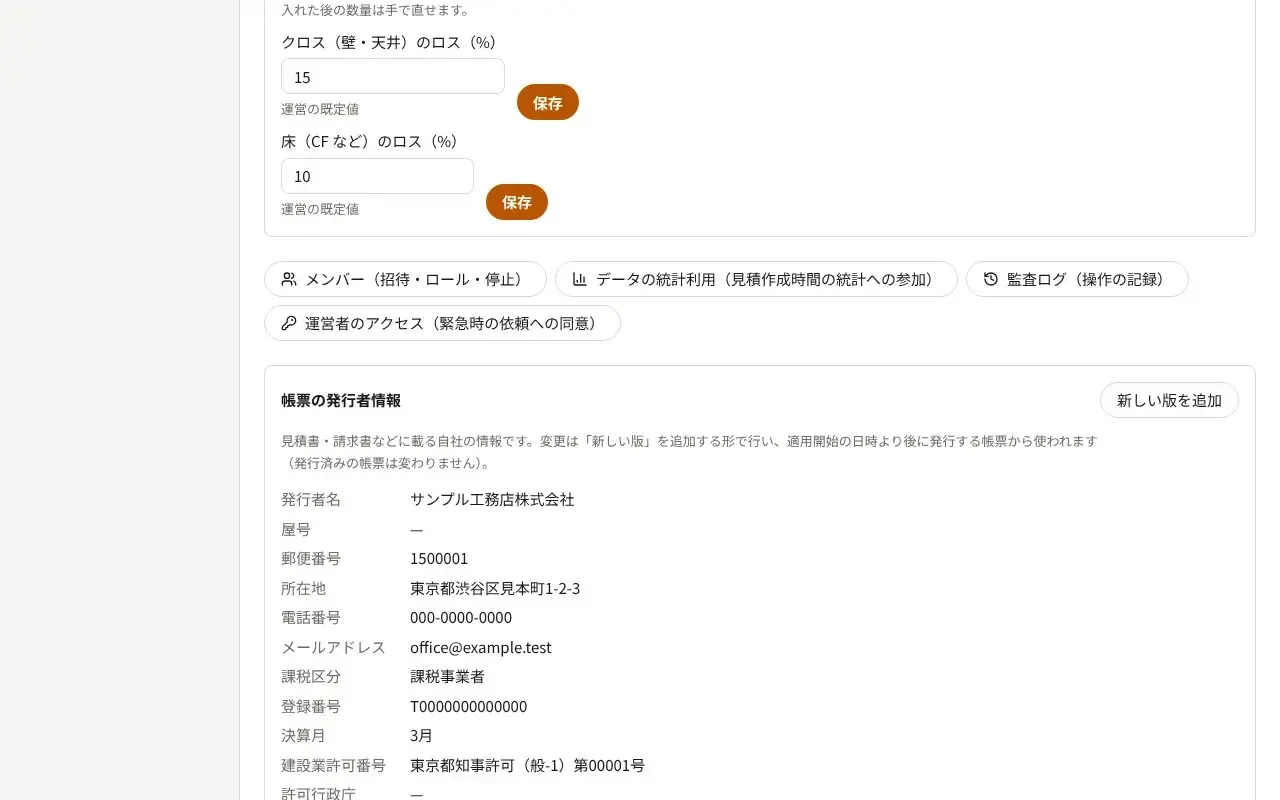
「困ったら」の「使い方(画像つき手順)」からは、その画面の手順も見られます。質問を開いて「解決しない」を押すと「bldlogサポートに問い合わせる」のボタンが出て、用件を選んで bldlogサポートへメールで問い合わせられます。電話・画面共有・訪問によるサポートは行っていません。画面は、データの扱いと利用者の管理で紹介しています。
解決したことや社内で決めたことは、一行でよいので残します。「発行者情報の変更は事務の担当がする。変えたら社長に伝える」。操作は画面で分かっても、誰がやり、変えた後に誰に知らせるかは会社ごとに違います。画面を全部説明する分厚い資料より、次の一件で迷ったときに読めるメモを育てていきます。
記事の金額や場面は、説明のための例です。実際の事例や効果を示すものではありません。設備の適合や施工の可否は、対象商品の最新資料と現場の条件でご確認ください。
bldlog の機能についての記載は、2026/10/28 時点の内容です。
登録は不要です。