
人が入る日と辞める日に、見積と単価を誰が使えるか分かる状態にする。共有IDをやめる順番、日々の仕事と会社の設定の分け方、招待と停止の手順
公開 更新 (直した内容)
担当者が退職したあと、社長はふと気になります。その人が作った見積の Excel は本人のパソコンとメールの中にあり、仕入れの値段が入った社内用のファイルも同じように回していた。パソコンは返してもらったけれど、メールに添付したファイルがどこにどれだけ残っているかは分からない。別の会社では、社長も事務も現場担当も一つのIDでソフトを使っていて、昨日は10だった見積の数量が今日は12になっている。直したのは誰か、三人に順番に聞くしかありません。
来月から事務の担当が一人増えるときも、「とりあえず社長のアカウントで入ってもらえばいいか」と考えかけて迷います。社長のアカウントなら、単価の設定も、問屋の価格表も、ほかの社員の情報も全部触れるからです。この記事では、人ごとのアカウントにする理由と移し方、任せる範囲の分け方、入る日と辞める日の手順の順に見ていきます。
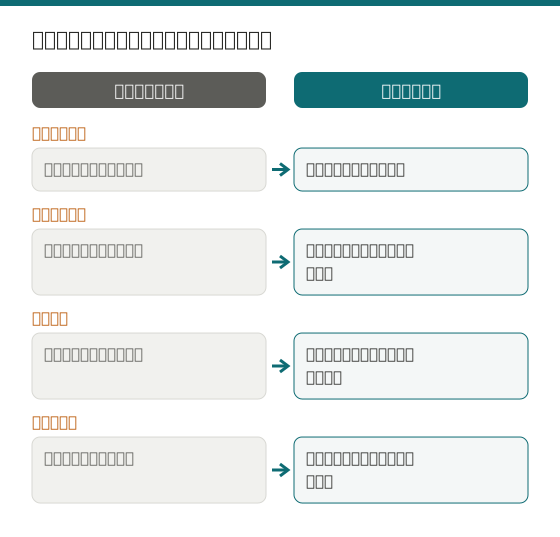
ファイルを回すのも、IDを共有するのも、人が替わる日に困る
見積の Excel をメールで共有して直したらまた送るやり方では、どれが最新かはファイル名の日付と送った人の記憶が頼りです。取付の単価が違っていたとき、誰の判断だったのかをたどれず、社内で気まずい空気になることもあります。
全員共通のIDも同じで、操作の記録があっても実際に触った人を区別できません。一人が会社を離れるときは、共通のパスワードを変えて残る人に伝え直すことになり、パスワードを変えても、すでにログインしている端末がすぐ使えなくなるとは限りません。
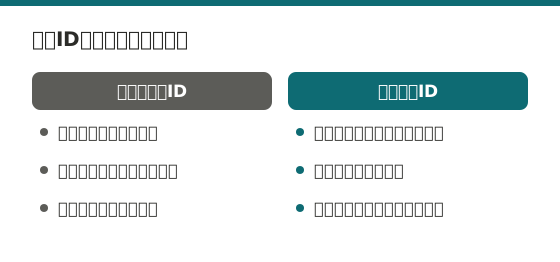
人ごとのアカウントなら、人が入った日、担当が替わった日、スマートフォンをなくした日に、その人の利用だけを調整できます。IPAも、使わなくなったアカウントを停止・削除することを日常の対策に挙げています(参考資料1)。データの持ち主を人ではなく会社にしておくことが、人の出入りがある会社ほど効きます。
すでに共有しているなら、個人別に使えるか、料金や契約条件がどうなるかを確かめ、まず一人の担当者が自分のアカウントで仕事を進められる状態にします。見積を作れるか、写真を見られるか、社長へ確認を頼めるかを確かめ、順に移します。「開けなかったら管理者のIDを貸す」で済ませると、また入口が共通になります。共用のパソコンでは、利用者が替わるときにログインを切り替えます。会社の連絡先として共通のメールを使うことと、ソフトを同じIDで使うことは別に考えられます。
一件の見積を直す仕事と、会社の基準を変える仕事を分ける
紙の書類なら、見積のファイルは渡しても会社の通帳や実印までは渡しません。ソフトでも同じで、日々の仕事に要る操作と、会社全体に影響する操作を分けます。
| 日々の仕事 | 会社全体に関わる仕事 |
|---|---|
| 案件を作る、写真や寸法を残す | 単価や価格の選び方を変える |
| 見積の明細を入れる、数量や部材を直す | 問屋の価格表を取り込む |
| 請求書を出す | 人を招待する、役割を変える |
お客さまの希望で数量を直すのは、担当している見積を仕上げる仕事です。単価や価格の選び方を変えると、ほかの担当者が作る見積にも関わります。「今回の案件ではこうする」と「これから会社ではこうする」では、確かめる相手も範囲も違います。「とりあえず管理者に」と決めると、何を任されたかが曖昧なままになります。
操作できることと、自由に決めてよいことも違います。メンバーとして見積を作れても、すべての値引きを一人で決めてよいとは限らず、細かな修正まで毎回社長に聞く運用では任せた仕事が進みません。「数量や機種を変えたら原価を確かめてから出す」「いつもと違う工事条件なら、出す前に相談する」は社内の決まりで、ソフトの役割を選んでも自動では決まりません。任せる前にいつもの見積を一件一緒に作り、「この欄は自分で直してよい」「この条件なら声をかけてほしい」と実際の項目で伝えます。
新しい人を招待する前に、任せる仕事を三つ書き出してみてください。三つとも日々の仕事なら、会社の設定を触れる役割は要りません。慣れて任せる仕事が増えたら、そのときに広げれば足ります。
bldlog で進めるなら
bldlog では、見積や仕入れ値は会社ごとのデータとして持ち、ほかの会社からは見えません。発行した見積は金額と明細が固定されるので、どれが最新かで迷いません。価格の選び方や1人工の単価を変えると履歴が残り、設定の画面の操作の記録で、誰がいつ変えたかを後から調べられます。
社員は一人ずつメールで招待します。「設定」の「メンバー(招待・ロール・停止)」を開き、「メンバーを招待」を押して、メールアドレスと役割を入れます。役割は「メンバー」(案件や見積書など日々の仕事)と「管理者」(会社の設定を含む操作)の二つで、登録後に役割を変えられるのは会社を登録した人です。会社の設定やメンバーの管理には、スマートフォンの認証アプリによる多要素認証の登録が要るので、管理者を任せる人とは、任せる日に登録まで済ませておくと最初の操作で止まりません。
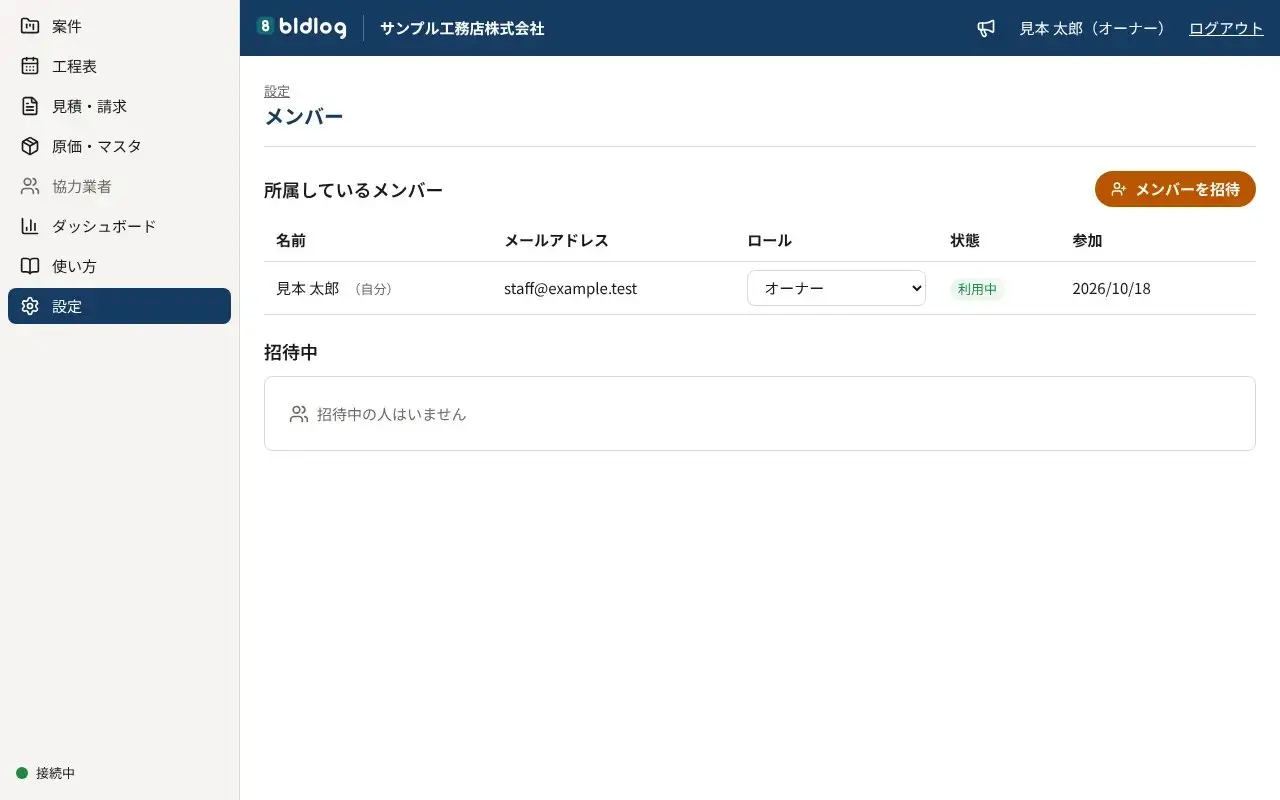
招待すると相手に招待メールが届きます。届かないときは、画面に出る共有用のリンクを本人に送ります。このリンクは画面を閉じると二度と表示されないので、閉じる前にコピーします。期限は、招待メールのリンクが7日間、共有用のリンクが72時間で、招待メールのリンクは招待したメールアドレスでログインしたときだけ使えます。招待できるのは自社の従業員で、施主を招待することはありません。
粗利は社内の全員が確認できる設計で、特定の担当者にだけ隠す設定はなく、お客さま向けの帳票や画面にも載りません。画面の粗利は、登録した原価をもとにした見積の時点の数字なので、原価が決まっていない明細があれば確かめる仕事が残っていることも一緒に伝えます。
退職や異動で使わなくなった人は、同じ画面でその人の行の「停止」を押すと、その会社のデータにアクセスできなくなります。自分の行は停止できず、会社を登録した立場の人も、その立場の人がほかにいなければ停止できません。利用を止めても、辞める前に保存した PDF や印刷した書類は手元に残るので、その回収や削除、引き継ぐ案件と残す書類の確認は、会社の手順として別に決めておきます。入社の日には招待、退職の日には停止と回収。入る日に辞める日の手順まで決めておくと、慌てずに済みます。
データの扱いとメンバーの管理は、データの扱いと利用者の管理で紹介しています。
記事の金額や場面は、説明のための例です。実際の事例や効果を示すものではありません。設備の適合や施工の可否は、対象商品の最新資料と現場の条件でご確認ください。
bldlog の機能についての記載は、2026/10/29 時点の内容です。
あわせて読みたいページ
- データの扱いと利用者の管理(bldlog の機能)
- コラム:「いつもの」で分かるのは、いつもの人だけ。見積を任せるための小さなメモ
- コラム:会社の単価や設定を変える入口を守る。多要素認証の考え方と登録の手順、スマホをなくした日の備え、「いつ変えた?」に記録で答える方法
参考資料
- IPA「日常における情報セキュリティ対策」2-1 管理者向け・不要なサービスやアカウントの停止または削除(2026/10/27 に確認)