
現調から戻ったら、工事費に含まれる作業と部材を確認する
公開
トイレの交換の現地調査から戻った担当者が、見積を作り始めます。
現場では、既設の便器の型、床の状態、給水の位置、止水栓の具合を見てきました。手帳には「床フランジ要確認」「止水栓 交換したほうがよい」とメモがあります。
工事費の欄で「トイレ交換」を選んだところで、ふと手が止まります。
「この中に、古い便器の撤去と処分は入っていたっけ。止水栓の交換は?」
現場で見たことと、工事費の項目をつなぐ
現地調査で確かめるのは、現場の条件です。見積で入れるのは、その条件に合わせた作業と費用です。この二つをつなぐところで、抜けや重なりが起きます。
工事費を「トイレ交換 一式」のような大きなまとまりで扱うと、入力は早くなります。一方で、そのまとまりに何が含まれているかを知らないと、現場で見てきた作業が入っているのかどうか判断できません。撤去や処分が別の項目なら足し忘れ、同じ項目に含まれていれば二重に入れてしまうおそれがあります。
だからこそ、現調から戻ったら、その工事の種類で使うまとまりを一度開き、中身を確かめてから明細を組み立てる。この一手間が、見積の抜けと重なりを減らします。
工事の種類ごとに見ると、分かれ方が分かる
まとまりを確かめるときは、工事の種類ごとに並べて見るのが近道です。トイレ工事なら、トイレ工事に属する項目だけを並べる。そうすると、取付の作業と、撤去・処分が別の項目に分かれているのか、一つにまとまっているのかが一目で分かります。
分かれ方が分かれば、現場のメモと照らし合わせられます。「撤去と処分は別の項目だから、追加する」「止水栓の交換は、どの項目にも入っていないから、明細を足す」というように、メモの一行ずつに行き先が決まります。
工事費モジュールの一覧を開く
bldlog では、取付や撤去に必要な作業と部材を「工事費モジュール」として管理します。「原価・マスタ」を開き、画面の上のタブで「工事費モジュール」を押すと一覧が出ます。工事種別の欄で選ぶと、その種別のモジュールだけが並びます。モジュールの名前を押すと、中身と版の履歴が見られます。この一覧は、会社の設定を任された人が、会社に登録された内容を確かめる画面です。
見積の画面では「工事モジュールを追加」から選び、1人工の単価と係数、または固定額などの設定に沿って工事費を計算します。現場固有の作業があれば、明細を追加・調整します。
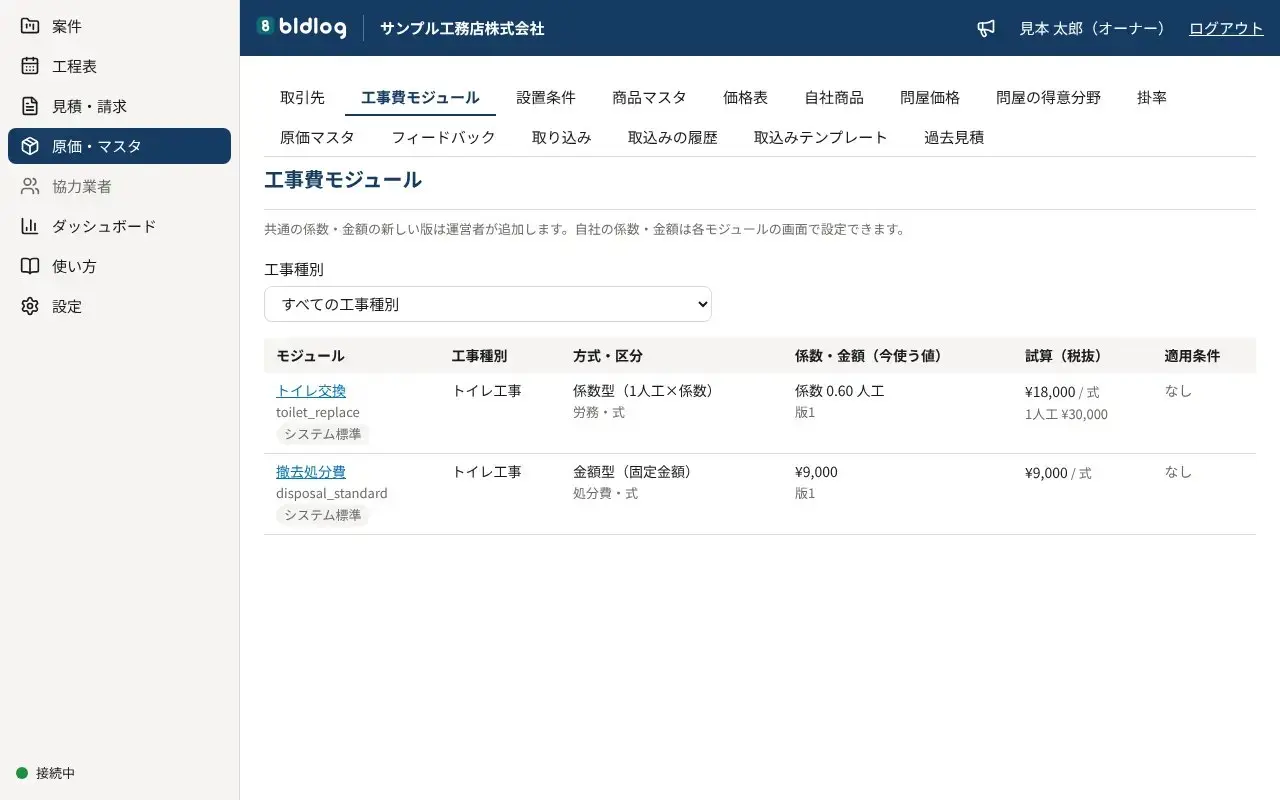
画面は、会社の単価と計算ルールで紹介しています。
見本の画面では、トイレ工事の種別に「トイレ交換」と「撤去処分費」が別の行で並んでいます。この並びを見たら、「トイレ交換」の名前を押して中身を開き、撤去と処分が含まれていないことを確かめてから「撤去処分費」を追加します。名前から想像せず、中身で決めるのが確実です。
版の履歴は、前の見積と比べるときに見る
モジュールの中身は、見直されて版が変わることがあります。前に作った同じ工事の見積と金額が違うときは、合計を直す前に、選んだモジュールの版の履歴を開いてみます。中身が変わったのか、現場の条件が違うのかを分けて考えられます。
次の現調の帰りに、設定を任された人と一緒にその工事の種別で一覧を絞り込み、手帳のメモを一行ずつ当てはめてみてください。どの項目にも入らない一行が、今回の見積で手入力する明細です。
記事の金額や場面は、説明のための例です。実際の事例や効果を示すものではありません。設備の適合や施工の可否は、対象商品の最新資料と現場の条件でご確認ください。
bldlog の機能についての記載は、2026/10/28 時点の内容です。
あわせて読みたいページ
同じテーマのコラム
- 幅は測った。でも、その洗面台は運べますか。搬入経路の歩き方、写真と寸法のつなぎ方、使うときの動き
- 帰り際の「ついでにこれも」。その返事、どこまで引き受けましたか
- お客さまに渡す報告書に、社内の相談まで載せていませんか
- 採寸は合っているのに、商品が入らない。測る位置と基準をそろえる現地調査
- 「交換するだけ」の工事で、先に見ておきたい周りのこと。本体の輪郭、つながる配管、小さくなる器具の跡、残す物
- 写真だけの見積依頼に、何を聞き返せば話が早くなるか
- この写真、どこの壁か。似た部屋での取り違えを防ぐ撮り方、報告書の並べ方、半年後にも探せる説明
- 「確認お願いします」だけでは動けない。現場メモに残したい主語
- 「済」の一文字で、どこまで終わったと分かりますか
- 現調で分かった「いつもと違う」を、明細のどこに書くか
- その写真、誰のスマホに入っていますか。LINEで届いた写真も含めて、案件を開けば記録がそろう置き方
- 現場調査の報告書を、その場にいなかった人が決められる形にする。指摘・提案・見送りの分け方、写真への書き込み、見積へのつなぎ方
- 現地調査の写真とメモを、見積で使える形に残す。撮る順番、写らないことの一言、案件ごとの置き場所
- 見ていない場所を「異常なし」にしない。現地調査の記録を、見た・聞いた・資料・推測・未確認に書き分ける